首页 › 用户指南 › 镜头
镜头

镜头与安装

在您的座位上调好画面。“镜头”标签页有两个页面,即镜头和安装,只显示您的型号有文档记载的动作和设置。镜头控制属于 Pro。

镜头页面

位移、对焦和变焦

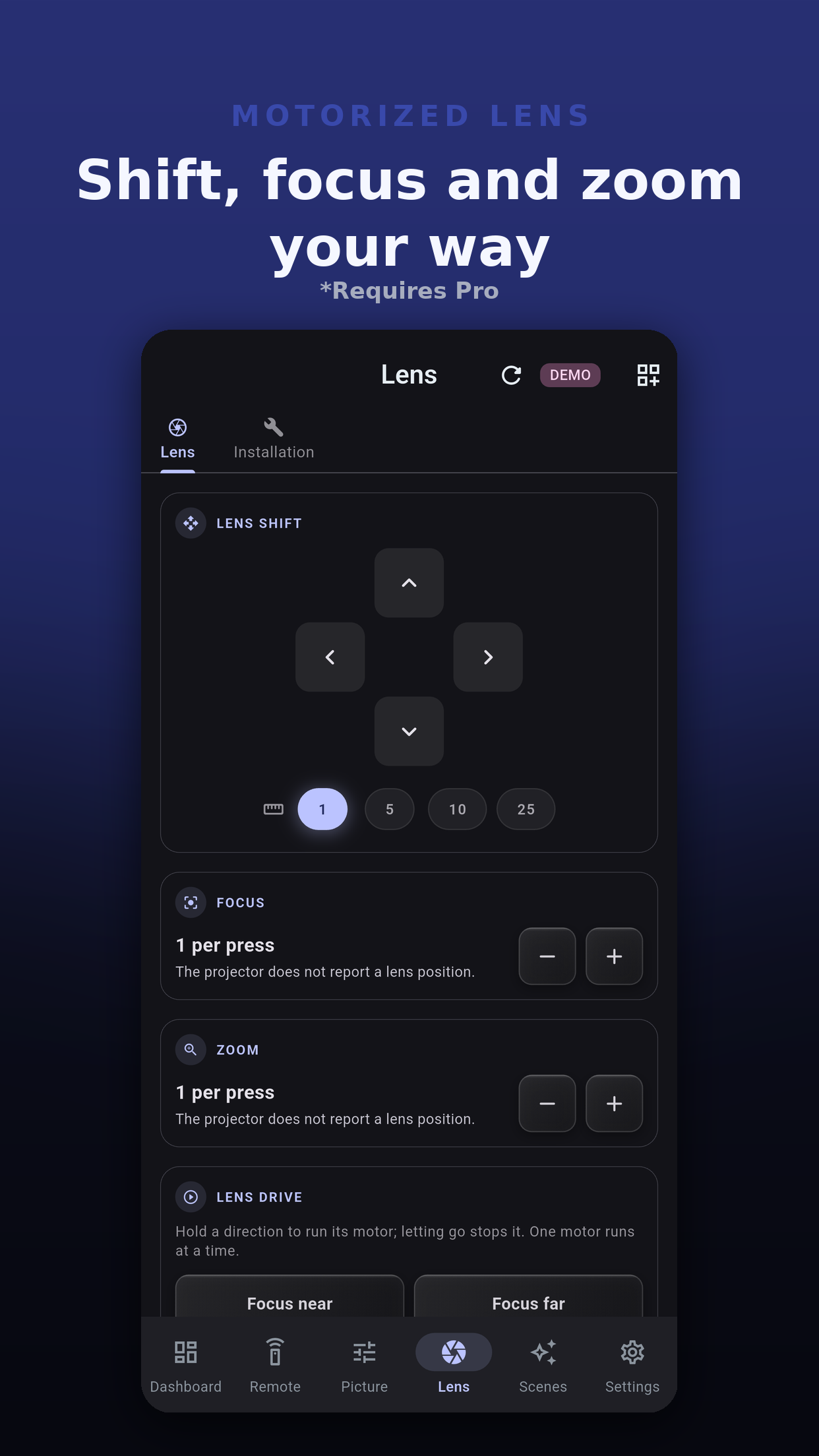
  • 镜头位移。带有上、下、左、右位移的方向盘。可选择每次点按移动的幅度:1、5、10 或 25 步。
  • 对焦。近焦和远焦。
  • 变焦。广角和远摄。
  • 只有当您的型号命令表列出了相应动作时,才会显示对应卡片。
Projector Pilot D-ILA 镜头页面,含镜头位移方向盘、对焦和变焦按钮
镜头驱动

按住即驱动电机

在支持的型号上,“镜头驱动”卡片会在您按住某个方向期间持续驱动镜头电机。松手即停止,并且同一时间只有一个电机运行。卡片上也有“停止”按钮。

如果停止指令未能发出,应用会如实告知:镜头可能已朝该方向运行到行程尽头。绝不隐瞒。
镜头在哪里?

没有位置读数

JVC 投影机不会上报镜头位置,因此应用不会显示,也不会去猜测。移动镜头时请观察屏幕,并把满意的位置保存到镜头记忆中。

镜头记忆

调用和保存位置

镜头记忆把镜头位置存储在投影机本身。应用会为您的型号具有的每个槽位显示一个记忆标签。

  1. 调用:点按某个记忆标签。投影机会把镜头移动到该位置。
  2. 保存:点按“保存当前位置”,并在“保存到槽位”中选择槽位。如果该槽位已有名称,对话框会显示将替换哪一个。
  3. 确认:“保存镜头记忆”会再确认一次,因为保存会替换该槽位中已有的内容。
只有支持通过网络保存镜头记忆的型号才会显示“保存当前位置”。调用和保存均属于 Pro。
安装页面

投影机如何安装设置

只显示您的型号有文档记载的设置。遮罩和画面位置在画面的“显示”页面中;安装模式和变形遥控键在遥控标签页的“更多控制”中。
一键取景

场景和 Home Assistant 中的镜头记忆

分步操作

取景流程

  1. 在支持通过网络调出测试图案的型号上,从“设置”、“工具”、“测试图案”中调出投影机的测试图案。
  2. 先用较大步长的镜头位移方向盘靠近目标,最后几次再切换为 1 步。
  3. 用对应按钮设置变焦和对焦,或在带有“镜头驱动”卡片的型号上按住某个方向。
  4. 把结果保存到镜头记忆槽位中,以后就无需再调一遍。
  5. 关闭测试图案;如果您经常切换取景,可把“镜头记忆”卡片添加到仪表盘。
常见问题

镜头相关问题

为什么没有“镜头驱动”卡片?

只有命令表列出该功能的型号才会显示“镜头驱动”。没有它时,在支持的型号上,位移、对焦和变焦按钮仍可逐步移动镜头。

镜头记忆保存在哪里?

保存在投影机本身。应用会读取您的型号具有哪些槽位,并在那里调用或保存,因此在应用中保存的记忆就是投影机中保存的那一个。

镜头控制免费吗?

不免费。镜头位移、对焦、变焦、镜头驱动和镜头记忆都属于 Pro。参见定价。

下一步

继续了解
