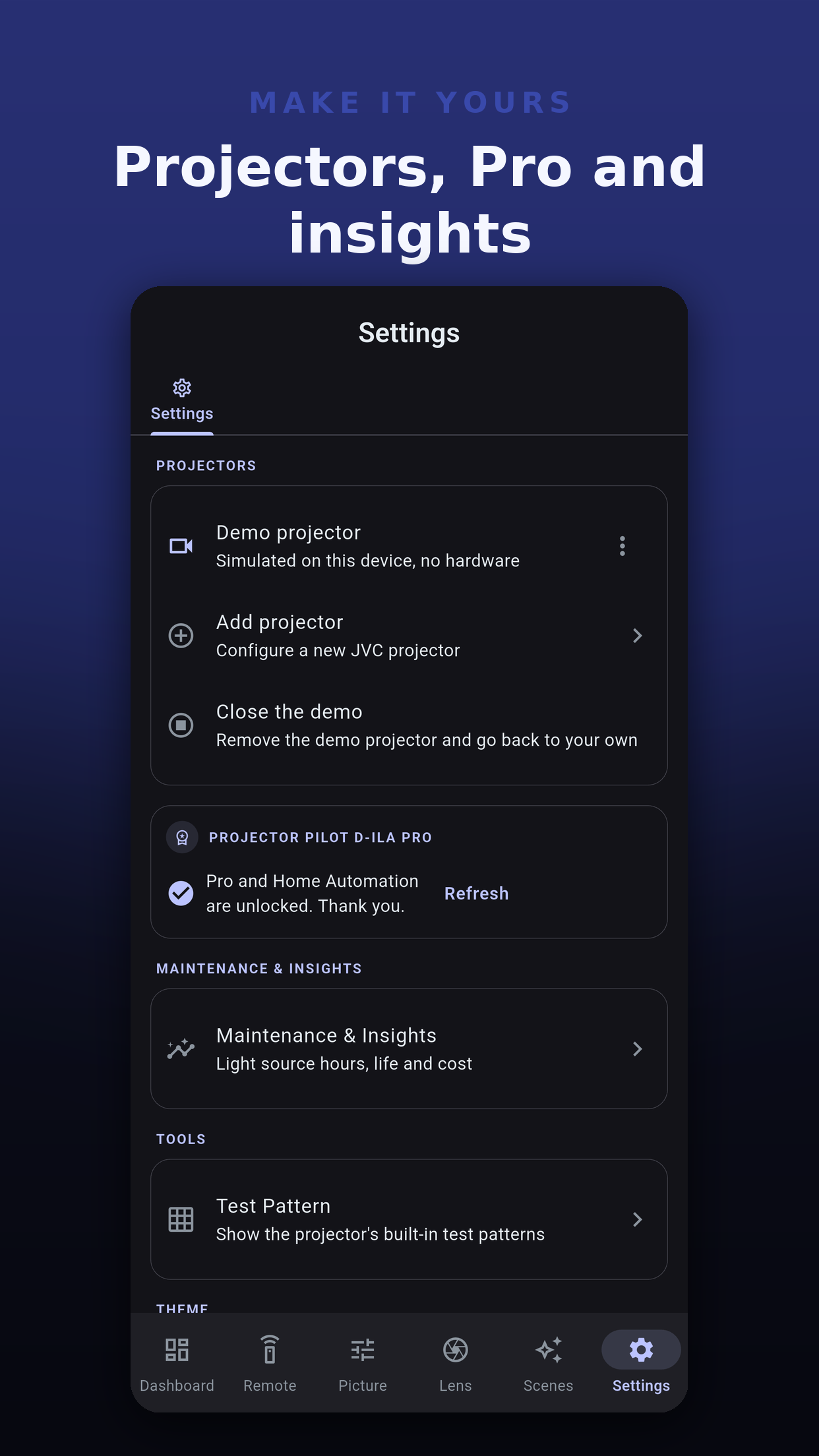
在支持通过网络调出测试图案的型号上,“测试图案”可打开和关闭投影机内置的图案。它是一个开关,而不是图案选择器。
如果投影机不上报图案是否正在显示,按钮会如实说明并提供显示选项。如果投影机不接受更改,应用会提示“投影机未接受测试图案。”,而不是假装已完成。
| 选项 | 选项 |
|---|---|
| 主题 | 浅色、深色或 AMOLED(适用于 OLED 屏幕的纯黑)。 |
| 颜色主题 | 为按钮、滑块和标题栏着色的强调色:“品牌”保留标志性的靛蓝色,也可选择预设,如森林绿、海洋蓝、日落橙、紫水晶、石板灰或绯红,或用十六进制代码自定义颜色。任何强调色都适用于任何主题。 |
| 显示大小 | 小、中、大或特大。 |
在桌面端,窗口会记住其大小和位置。
“导出设置”会把应用设置(例如主题和显示大小)写入文件。“导入设置”可在重新安装后或在另一台设备上恢复它们。
来自较新版本应用、来自其他应用,或含有应用无法使用的值的文件会被拒绝,且不会更改任何内容。
经一次确认后,清除所有设置和所有已保存的投影机,包括其密码。此操作无法撤销。您的购买项目和免费导航额度会保留,因此重置不会让免费按键次数重新开始。
在“关于”中连续点按“版本”七次会打开开发者菜单。其中的诊断都是只读检查:连接耗时、您的投影机的功能,以及协议探测。“导出报告”和“复制 JSON”会省略地址、端口、MAC 地址和密码,因此报告可放心发送给支持团队。
 Projector Pilot D-ILA