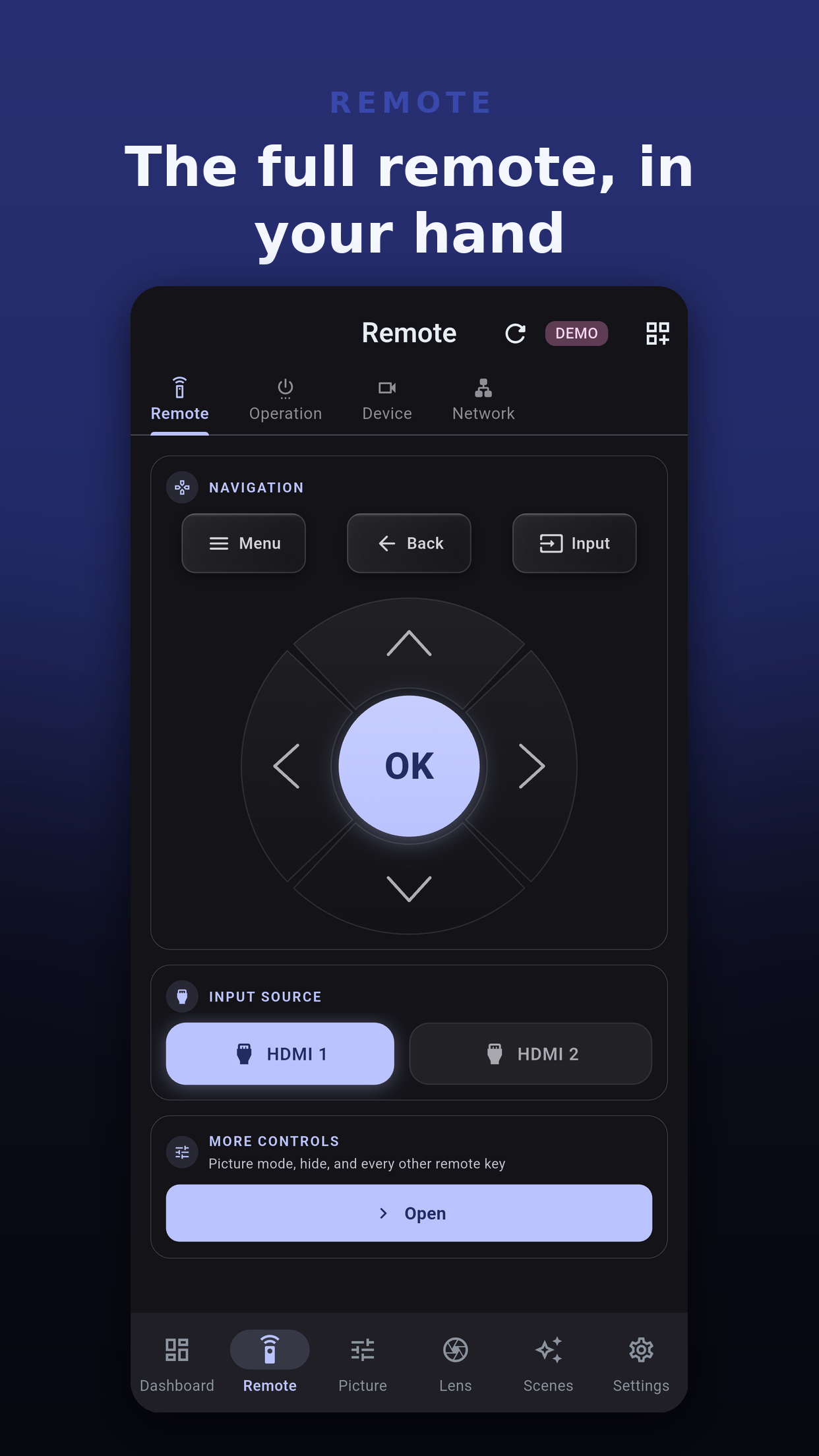
未开通 Pro 时,方向键(上、下、左、右、确定、返回和菜单)会被计数。安装期间共有 20 次,之后每天 3 次。Pro 取消计数。
在 iOS 和 macOS 上不会:钥匙串中保留了第二份副本,并以较高的计数为准。在 Android 上,重新安装后计数会重新开始,除非 Android 自带的备份恢复了应用数据。在 Windows 上,重新安装后会重新开始。
“更多控制”是 Pro 页面。如果您的型号可以设置画面模式,则页面以画面模式卡片开头,然后是隐藏,再是按功能分组的遥控按键。只显示您的型号的按键表所记载的按键。
| 分组 | 示例 |
|---|---|
| 隐藏 | 隐藏、隐藏开、隐藏关。 |
| 内容类型和 HDR 级别 | 逐级切换内容类型和 HDR 级别的按键。 |
| 色彩 | 伽玛、色温、色彩配置。 |
| ISF | ISF 画面按键,适用于支持的型号。 |
| 动态 | Clear Motion Drive 菜单、低延迟。 |
| 镜头和安装 | 镜头控制、光圈、变形 A 至 D、用于安装模式的设置记忆。 |
| 宽高比、菜单和操作 | 宽高比按键、信息、高级菜单和其他菜单快捷键。 |
| 测试图案 | 测试图案按键。 |
每一代 JVC 投影机都有自己的按键表,应用会根据投影机上报的型号代码选用。您的型号没有的按键不会提供。如果某个按键意外发往没有它的型号,应用不会发送任何内容,并指出控制项和型号,结尾为“未发送任何内容。”应用未列出的型号仍然具备电源、信号源和遥控按键。
在支持的型号上,“操作”页面包含关机定时、节能模式、触发器、隐藏节能和 Control4。全部属于 Pro。
“设备”页面(Pro)有两个部分。投影机显示型号代码和您的型号上报的其他自身读数。信号显示投影机上报的输入信号信息,没有信号时则不显示。在“设置”中点按某台投影机会打开同样的详细信息,名为“设备信息”。
“网络”页面(Pro)显示投影机的有线局域网设置:DHCP、IP 地址、子网、网关、端口和 MAC 地址,以您的型号上报的为限。它们被特意设为只读:应用正是通过这个网络访问投影机,从这里更改地址会切断应用自身的连接。请在投影机的屏幕菜单中更改,然后重新连接;快速入门介绍了投影机更换地址的情况。
上、下、左、右、确定、返回和菜单,且仅当按键发送到已连接的投影机时才计数。电源和 HDMI 1 始终免费。
应用显示您的型号命令表所列的按键。您的型号没有文档记载的按键不会显示。
能,并且在演示投影机上的按键从不计数。
 Projector Pilot D-ILA