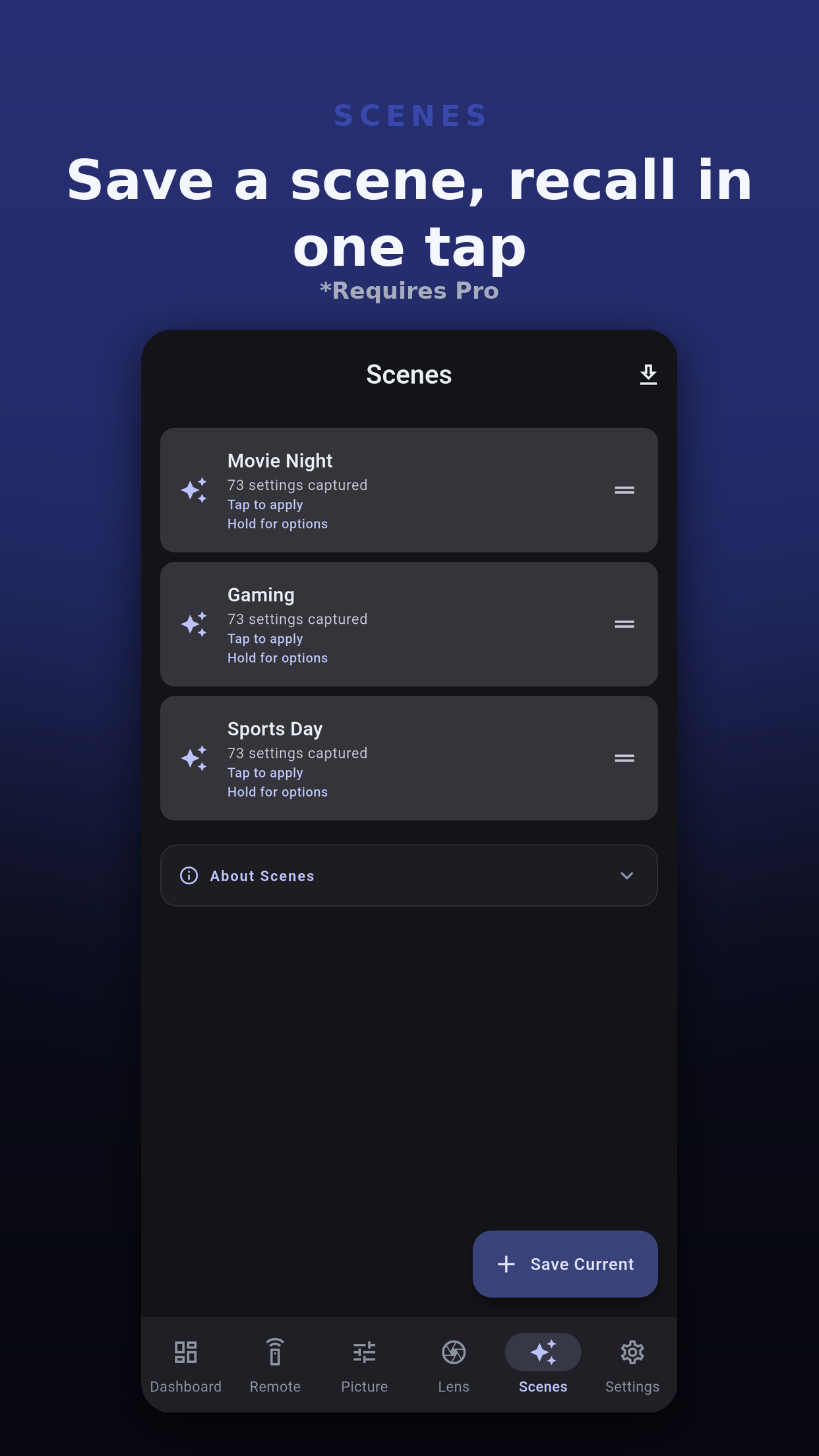
场景只会捕获您的型号提供的设置。
| 分组 | 涵盖内容 |
|---|---|
| 电源 | 投影机是否应该开机。 |
| 信号源选择 | 要切换到的信号源。 |
| 色彩模式与画面 | 画面模式和画面设置。 |
| 信号与 HDR | 信号和 HDR 设置。 |
| 光输出 | 光输出设置。 |
| 几何校正 | 变形设置。 |
点按一下即可立即应用场景,无需确认。会让投影机开机的场景,会等待投影机预热完成后再发送其余内容。
完成后,报告会列出每项设置的结果,因此场景绝不会夸大自己所做的事:
“导出与分享”会把场景写成 .ppscene 文件,这是一个小型 JSON 文件,可发送到另一台设备或另一个人。
每个场景只包含您勾选的分组,因此小场景只会改变它所列出的内容。
每台投影机最多 20 个。
不会。场景包含上面列出的分组。请从“镜头”标签页、仪表盘的“镜头记忆”卡片或 Home Assistant 脚本调用镜头记忆。
应用之后的报告会把它列为“被拒绝”,场景的其余部分仍会应用。
可以。把它导出为 .ppscene 文件。对方导入时,应用会显示哪些适用于其型号,哪些被省略。
 Projector Pilot D-ILA