首頁 › 使用指南 › 儀表板
儀表板

您的投影機儀表板,依您的喜好打造

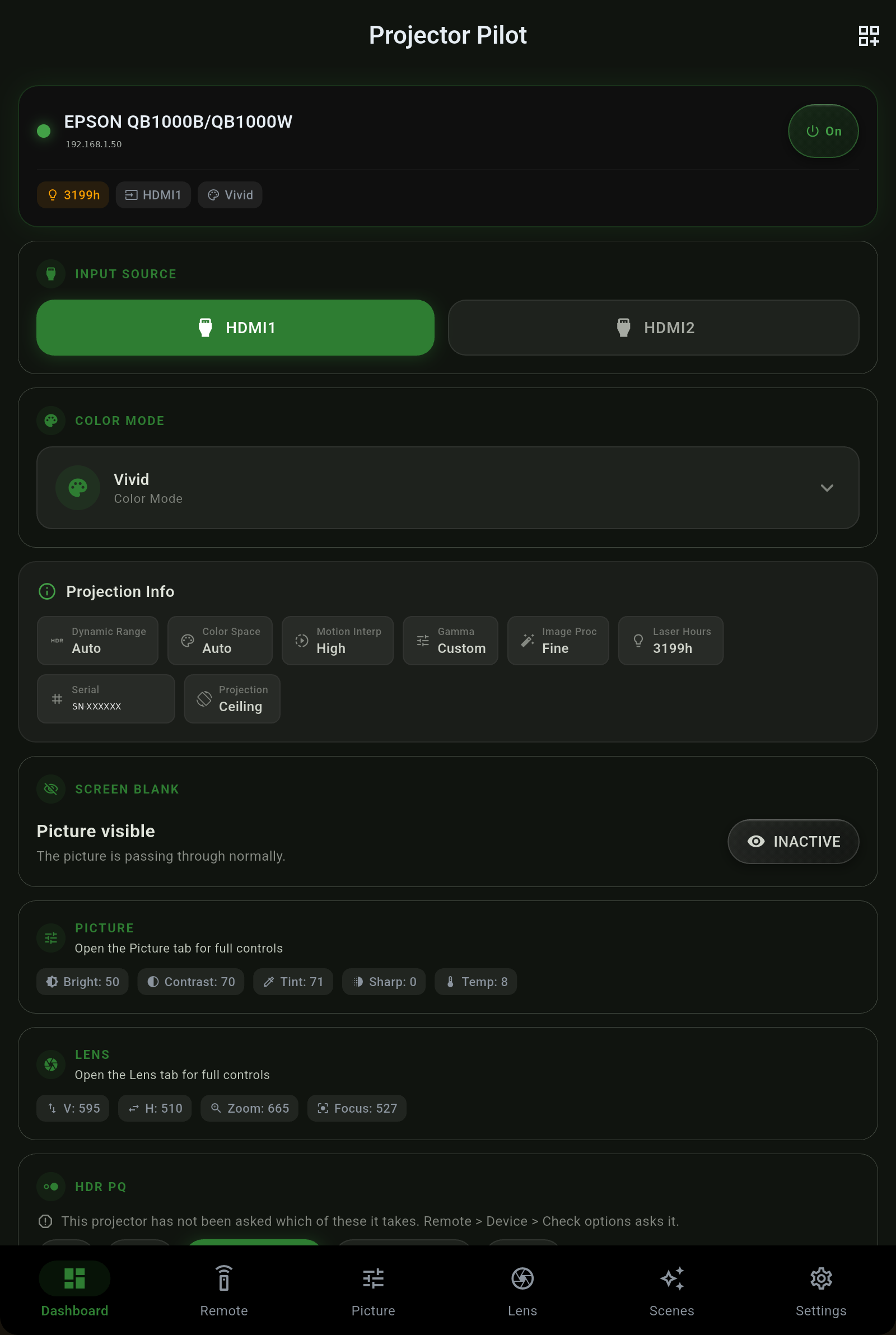
儀表板是您的大本營:上方是即時狀態,下方是對應投影機各個部分的卡片,還有「自訂」模式,讓您新增、隱藏與重新排列這些卡片,讓畫面只顯示您在意的內容。每一個數值都是從投影機讀取,並隨變化即時更新。

即時狀態

電源、輸入與色彩模式,一覽無遺

  • 電源按鈕。點一下即可開機或關機,並且能感知暖機與冷卻:會如實顯示投影機正在暖機或冷卻,而不是假裝狀態瞬間切換。
  • 輸入訊號源。目前的訊號源一目了然,點一下即可切換。
  • 色彩模式。目前啟用的畫面模式(動態、電影院、自然等),直接從投影機讀取。
  • 螢幕遮蔽。在不中斷訊號的情況下遮蔽畫面,而且儀表板與遙控器保持一致:遮蔽中的狀態在兩處都會顯示為啟用。
Projector Pilot 儀表板,顯示即時電源、輸入、色彩模式與投影資訊卡片
儀表板周邊功能

切換投影機、關機、韌體

投影資訊

投影機實際的運作狀況

投影資訊卡片直接從機身讀取真實的訊號與安裝資料,這裡沒有任何內容是推測出來的。

欄位顯示內容
動態範圍SDR 或 HDR,與色彩空間分開顯示,因此訊號絕不會被標錯。
色彩空間輸入訊號的色域,例如 BT.2020 或 BT.709,獨立回報,不會混入 HDR 標章。
伽瑪投影機回報的目前伽瑪設定。
雷射使用時數光源已運作的時數,方便您掌握面板或雷射的壽命。燈泡機種則改為顯示燈泡使用時數。
序號投影機本身的序號,直接從機身讀取。
安裝方式吊裝或背面投影,依投影機的實際設定顯示。
色彩空間與動態範圍刻意分成兩個欄位。當外接色調對應器(例如 MadVR)處理訊號時,常見的 BT.2020 SDR 訊號就會如實顯示,絕不會被誤標成 HDR10。
摘要卡片

畫質與鏡頭,一眼掌握

打造專屬於您的樣子

新增、隱藏與重新排列卡片

點選自訂後,儀表板就會變成可編輯狀態。您可以從選擇器新增卡片、拖曳重新排序,或隱藏不會看的卡片。

  1. 在儀表板上點選自訂。
  2. 從選擇器新增卡片:電源、輸入、色彩模式、螢幕遮蔽、畫質、鏡頭、訊號與節能/操作都可以選,完整選擇器中還有更多卡片類型。
  3. 拖曳重新排序,讓最常用的控制項排在最上面。
  4. 隱藏不需要的項目。完成:版面由您決定,而且會保留下來。
只會提供您的投影機實際支援的控制項卡片。如果您的機型沒有電動鏡頭,就不會有鏡頭卡片可加入,App 絕不會顯示硬體無法回應的控制項。
下一步

繼續探索