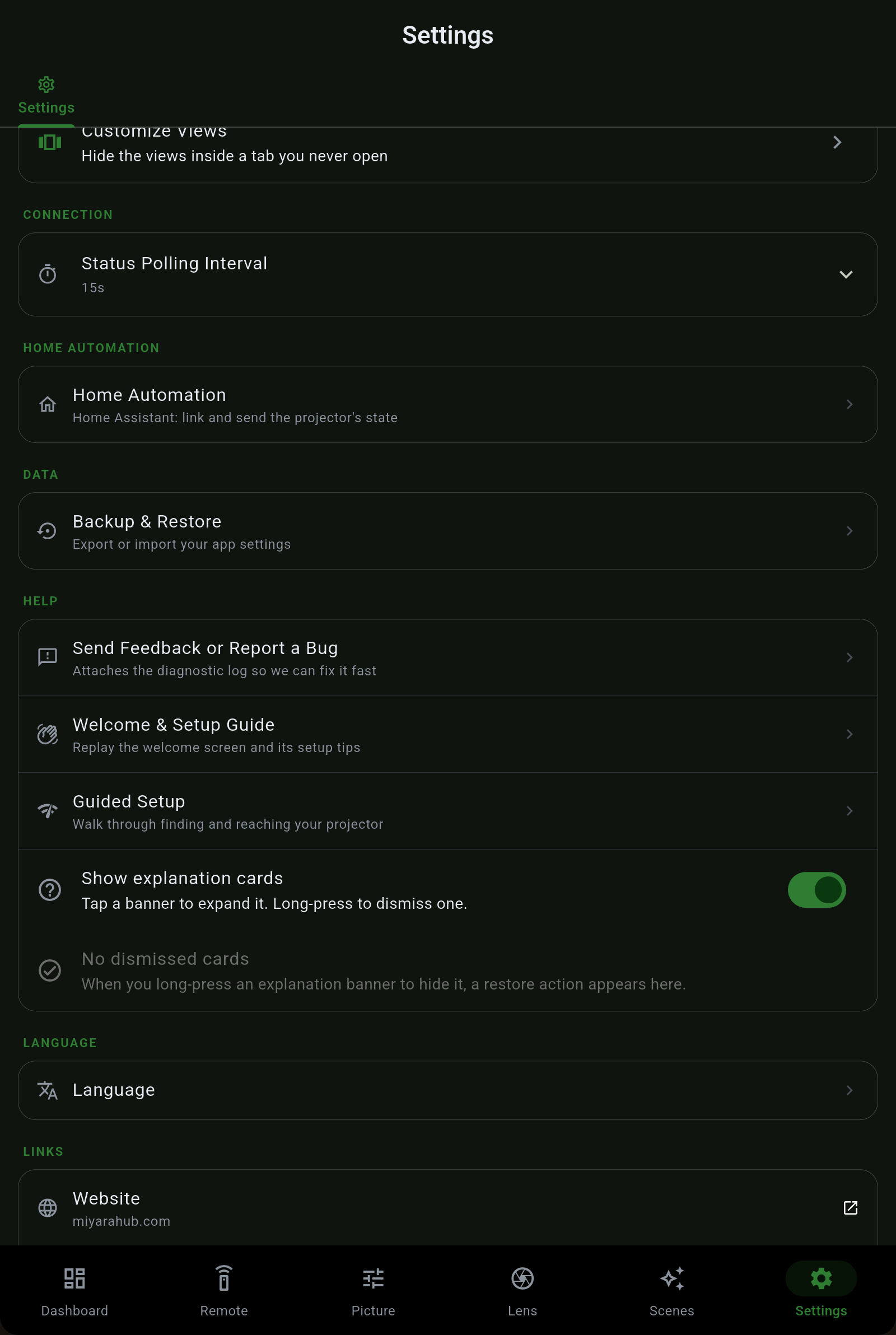
| 區塊 | 裡面有什麼 |
|---|---|
| 投影機 | 您已儲存的投影機,每台都有編輯、進階連線、資訊與刪除。新增投影機可以掃描您的網路,找出任何以投影機身分回應的裝置,也可以手動輸入 IP 位址。進階則收納每台投影機的連接埠,以及三組獨立的密碼(Web Control、PJLink 與遙控器)。 |
| Projector Pilot Pro | 購買 Pro、居家自動化或組合包,並還原購買項目。價格以商店為準,會在您確認前以您的貨幣顯示。商店告知您已擁有的購買項目會直接授予,而不是拒絕。 |
| 維護 & 洞察 | 燈泡或雷射使用時數與濾網時數、預估壽命、執行成本估算,以及時數報告。維護指南 → |
| 測試圖樣 | 顯示投影機內建的對齊格線,作為如實的開關控制,方便您在螢幕上對齊畫面。 |
| 主題 | 淺色、深色、AMOLED(純黑)或品牌色(招牌森林綠),另有色彩主題:選擇預設值或您自己的強調色,App 就會圍繞它重建整個調色盤。 |
| 自訂分頁 & 檢視 | 重新排列底部分頁並隱藏不用的分頁,也可以隱藏分頁內的個別檢視(畫質/訊號/顯示、鏡頭/安裝、遙控器/操作、設定/網路/裝置)。 |
| 狀態輪詢間隔 | App 重新整理投影機即時狀態的頻率。變更會立即生效,拖曳滑桿時也不會出現大量查詢。 |
| 居家自動化 | 登入 Home Assistant、鏡像到 Hubitat,並觸發 Webhook。Home Assistant 指南 → |
| 備份 & 還原 | 匯出與匯入您的 App 設定。備份檔會以其真實名稱分享,在 iPad 上同樣可以分享。已儲存的投影機及其密碼會留在加密的安全儲存空間中,絕不會隨備份帶走。 |
| 回報問題 | 在「關於」下,「回報問題」或「提出功能需求」會建立一個包含所有相關紀錄的檔案包,隨時可以傳送。 |
| 說明 | 傳送意見回饋、歡迎畫面與引導式設定(兩者皆可重播),以及遍布 App 各處說明卡片的開關。 |
| 語言 | 「系統預設」會跟隨您的裝置;其下以各自的名稱列出全部 29 種語言(英文加上 28 種)。語言指南 → |
| 連結 | 網站、App 手冊(也就是本指南)、Discord、瀏覽我們所有的 App、隱私權與條款。 |
| 關於 | 版本、支援的投影機清單(並註明各機型是在硬體上驗證,還是推斷而得),以及隱私權控制項。 |
Projector Pilot 分成兩部分,皆為一次性購買。Pro 是進階 App;居家自動化是獨立購買;組合包則同時買到兩者。在拆分之前購買 Pro 的使用者,仍保有 Pro 原有的全部功能。
 Projector Pilot