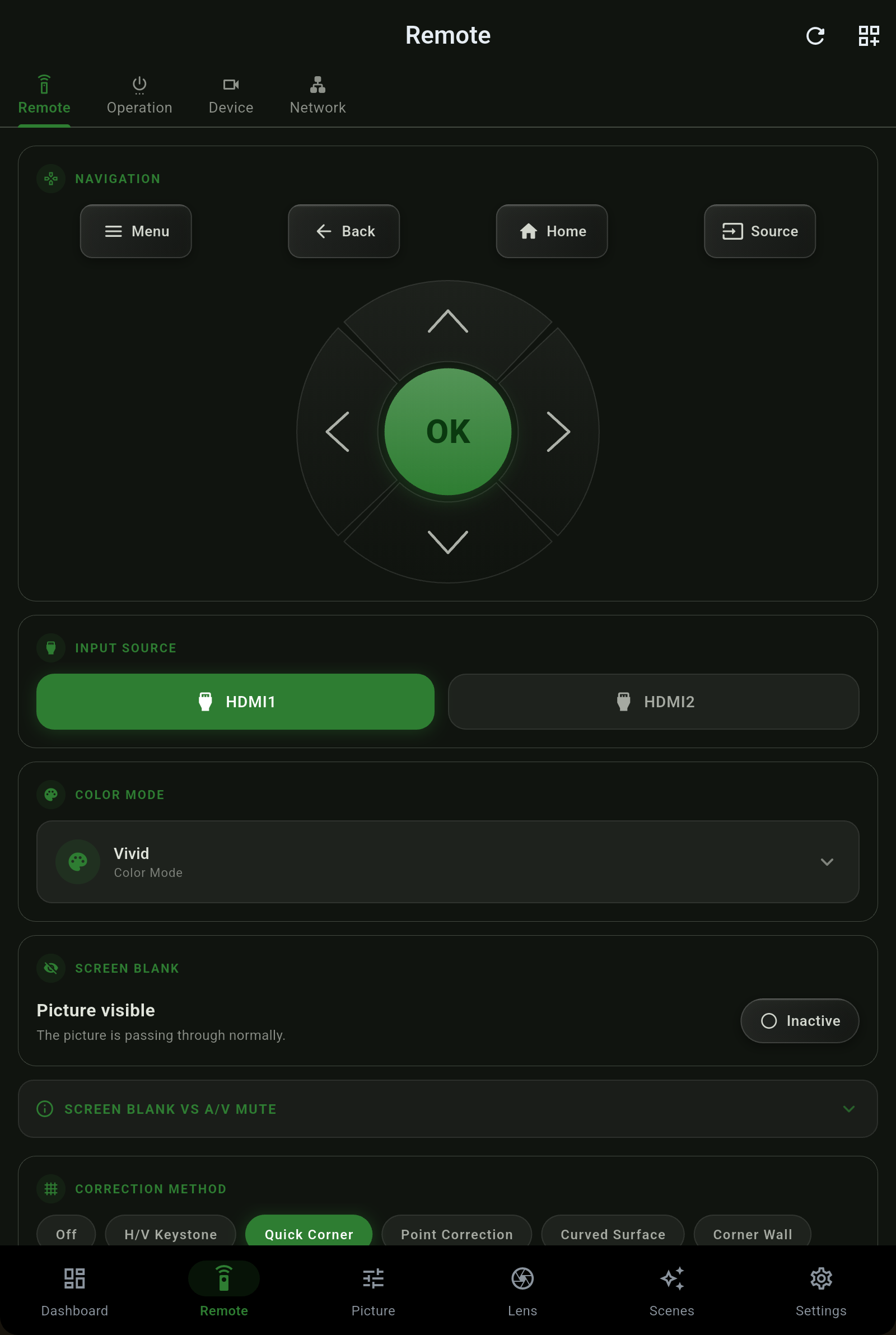
選擇符合您安裝方式的校正方式。App 會顯示您的投影機支援的方式,而且依硬體要求,同一時間只能啟用一種幾何校正。
| 方式 | 適用於 |
|---|---|
| 關閉 | 不校正:與螢幕完全對正的投影機不需要校正。 |
| 水平/垂直梯形校正 | 獨立的水平與垂直梯形校正,適用於上下或左右偏移擺放的投影機。 |
| 快速角落 | 將四個角落分別拖曳到定位,是修正不太方正的畫面的日常做法。 |
| 點校正 | 以網格上的點個別微調,用於細緻的局部變形。 |
| 曲面 | 補償投影在曲面螢幕或牆面上的變形。 |
| 牆角 | 修正投影到兩面牆交會的房間牆角時的變形。 |
Epson 投影機有三組各自獨立的密碼,保護的對象也不同。Projector Pilot 清楚其中的差異,因此輸入了不需要的密碼也絕不會把您鎖在 App 之外。
| 密碼 | 保護對象 |
|---|---|
| Web Control | 投影機的網頁介面,以及透過它傳送的指令,在許多機型上包括鏡頭移動與影像讀取。這就是投影機自己的網頁會要求的那一組。 |
| PJLink | 控制系統使用的 PJLink 通訊協定(TCP 4352),在 App 中也作為備援傳輸方式。 |
| 遙控器 | ESC/VP.net 遙控通道(TCP 3629),App 偏好的傳輸方式。 |
裝置頁面會顯示投影機自己的鎖定。當某個控制項因為投影機將其凍結而無法使用時,App 會說明是哪一個鎖定造成的,而不是默默失敗。
 Projector Pilot