場景會依投影機此刻的樣子精確擷取,之後只要點一下就能全部還原。電影之夜、重要賽事、明亮的週日午場,各有各的場景,各自一鍵即達。您可以精確選擇場景要保留哪些部分,而且只會提供您的投影機實際回報的部分。
場景屬於 Projector Pilot Pro 的一部分。
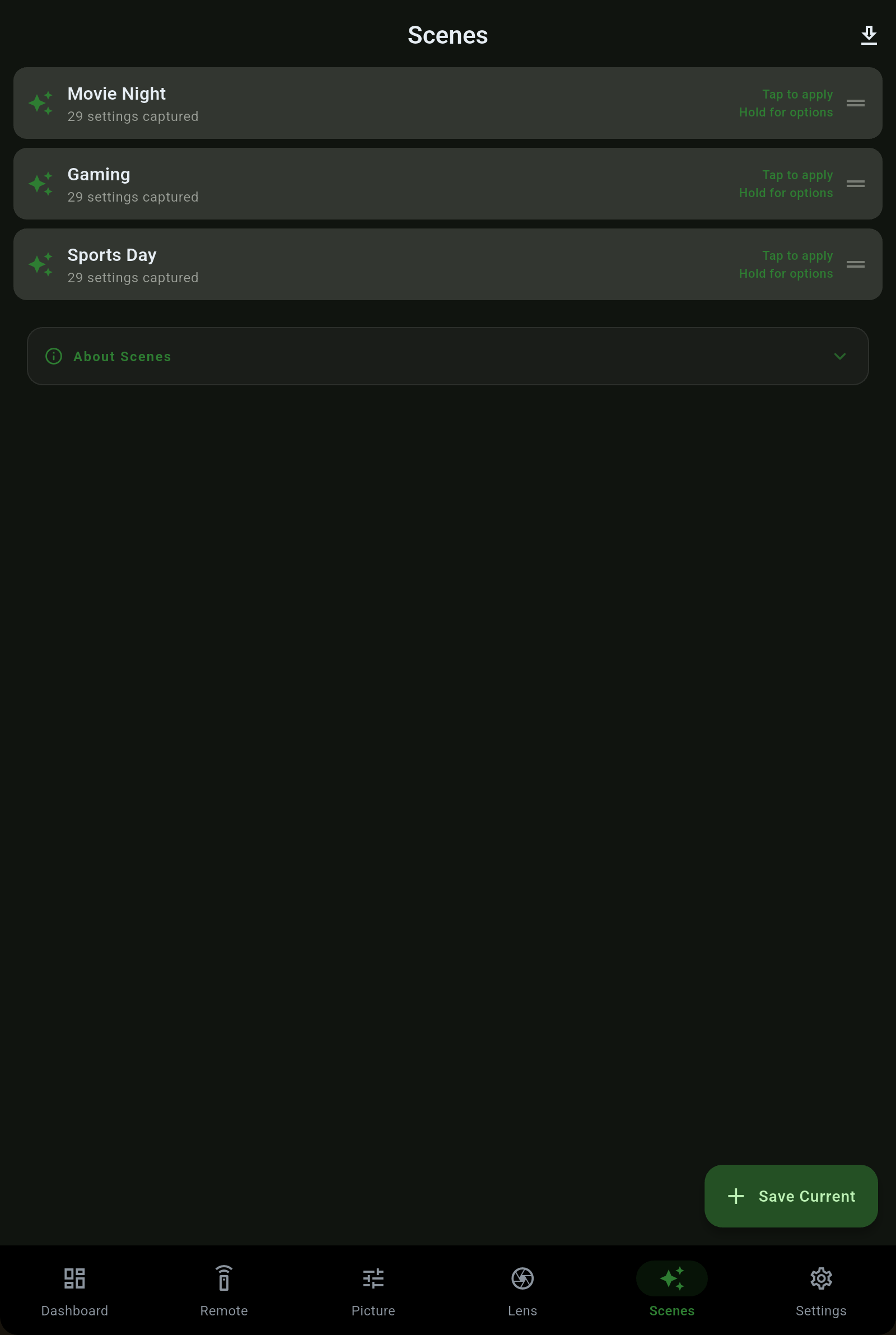
單一場景可以擷取以下任何內容。叫出時只會重現您勾選的部分,因此「深夜場」場景可以降低光輸出,其他一概不動。
投影機的電源狀態,讓場景可以把它喚醒,或在設定過程中送它進入待機。
場景要切換到的訊號源,讓「電影之夜」每次都落在正確的 HDMI。
色彩模式與畫質數值,各自採用投影機自己的選單刻度。
您的投影機針對所觀看內容所提供的訊號端設定。
光源輸出,讓明亮的房間與昏暗的房間各有各的設定。
讓畫面在螢幕上正確取景的對齊與幾何狀態。
投影機回報的音訊設定,與其他設定一併保存。
勾選清單是依據您的投影機實際回應的內容建立,因此您儲存的一切都不是猜測。
只要把一段區塊貼入您的 Home Assistant 設定一次,Projector Pilot 就會為您擁有的每個場景寫入一個指令碼,並為投影機實際具備的電源、每個輸入、每個色彩模式與每個鏡頭記憶也各寫一個。之後自動化或語音助理就能執行任何場景;當您關閉同步時,App 會移除它所寫入的指令碼,其他一概不動。
調出了讓您自豪的場景嗎?匯出後交給朋友,或匯入別人分享給您的場景。場景設定檔可以在不同安裝之間轉移,因此一個好的設定不必在每台投影機上從頭重做。
 Projector Pilot