Accueil › Guide d'utilisation › Tableau de bord
Le tableau de bord

Le tableau de bord de votre projecteur, conçu comme vous le voulez

Le tableau de bord est votre point de départ. L'état en direct en haut, une carte pour chaque partie du projecteur en dessous, et un mode Personnaliser qui vous permet d'ajouter, de masquer et de réorganiser ces cartes pour que l'écran affiche ce qui compte pour vous. Chaque valeur est lue sur le projecteur et actualisée dès qu'elle change.
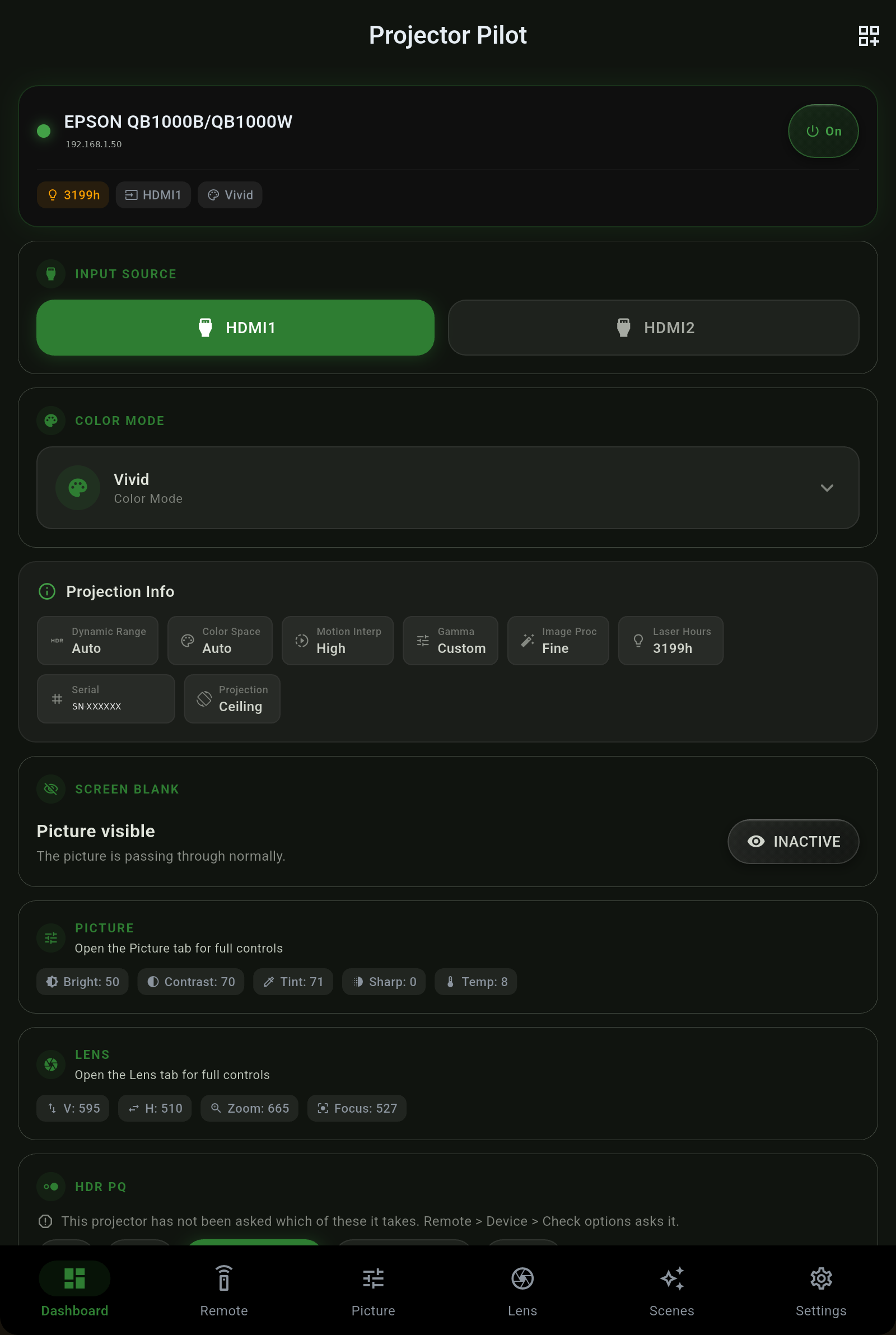
État en direct

Alimentation, entrée et mode couleur, en haut

  • Pastille d'alimentation. Un seul toucher allume ou éteint le projecteur, et la pastille tient compte du préchauffage et du refroidissement : elle montre le projecteur en train de monter en température ou de refroidir, au lieu de faire comme si l'état changeait instantanément.
  • Source d'entrée. La source actuelle en un coup d'œil, avec un toucher pour en changer.
  • Mode couleur. Le mode d'image actif (Dynamique, Cinéma, Naturel, etc.), lu sur le projecteur.
  • Écran noir. Masquez l'image sans couper le signal, et le tableau de bord reste en phase avec la Télécommande : l'écran noir apparaît comme actif aux deux endroits.
Tableau de bord Projector Pilot affichant les cartes d'alimentation, d'entrée, de mode couleur et d'infos de projection en direct
Autour du tableau de bord

Changer de projecteur, éteindre, firmware

Infos de projection

Ce que fait réellement le projecteur

La carte d'infos de projection lit le signal réel et les détails d'installation directement dans le châssis : rien n'est déduit.

ChampCe qu'il affiche
Gamme dynamiqueSDR ou HDR, distinct de l'espace colorimétrique pour qu'un signal ne soit jamais mal étiqueté.
Espace colorimétriqueLe gamut entrant, par exemple BT.2020 ou BT.709, indiqué séparément et non fondu dans un badge HDR.
GammaLe gamma actif indiqué par le projecteur.
Heures du laserLes heures de fonctionnement de la source lumineuse, pour suivre la durée de vie du panneau ou du laser. Les modèles à lampe affichent les heures de lampe à la place.
Numéro de sérieLe numéro de série du projecteur, lu dans le châssis.
MontageProjection au plafond ou par l'arrière, selon le réglage du projecteur.
L'espace colorimétrique et la gamme dynamique sont des champs distincts, volontairement. Un signal SDR en BT.2020, fréquent quand un outil de mappage de tons externe comme MadVR fait le travail, est affiché tel quel, jamais comme un faux badge HDR10.
Cartes de synthèse

Image et objectif, en un coup d'œil

Faites-en votre propre univers

Ajouter, masquer et réorganiser les cartes

Touchez Personnaliser et le tableau de bord devient modifiable. Ajoutez une carte depuis le sélecteur, faites glisser pour réorganiser, ou masquez toute carte que vous ne regardez jamais.

  1. Touchez Personnaliser sur le tableau de bord.
  2. Ajoutez une carte depuis le sélecteur : Alimentation, Entrée, Mode couleur, Écran noir, Image, Objectif, Signal et Éco/Fonctionnement sont disponibles, et d'autres types de cartes figurent dans le sélecteur complet.
  3. Faites glisser pour réorganiser afin que vos commandes les plus utilisées soient en haut.
  4. Masquez tout ce dont vous n'avez pas besoin. Terminé : la disposition est la vôtre et elle est conservée.
Seules les cartes correspondant aux commandes réellement prises en charge par votre projecteur sont proposées. Si votre modèle n'a pas d'objectif motorisé, il n'y a pas de carte d'objectif à ajouter : l'appli n'affiche jamais une commande à laquelle le matériel ne peut pas répondre.
Suite

Continuez