L'onglet Télécommande contient la télécommande à l'écran et les commandes de fonctionnement, réparties sur des sous-pages entre lesquelles vous balayez : Télécommande, Fonctionnement, Appareil et Réseau. Tout ce que le projecteur expose, et aucun des boutons qu'il n'a pas.
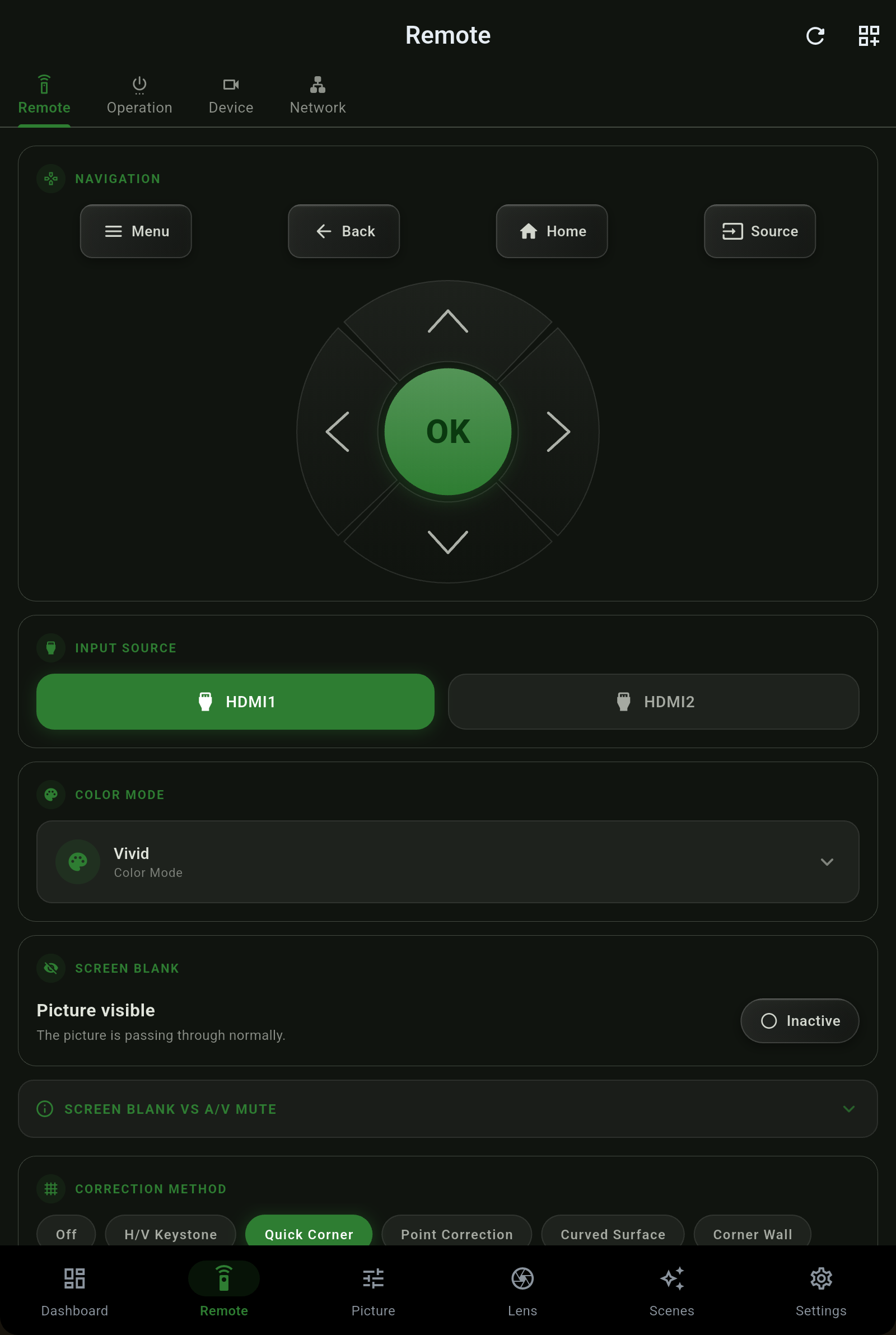
Choisissez la méthode de correction adaptée à votre installation. L'appli affiche les méthodes prises en charge par votre projecteur, et une seule correction de géométrie est active à la fois, comme l'exige le matériel.
| Méthode | À utiliser pour |
|---|---|
| Désactivé | Aucune correction - un projecteur parfaitement d'équerre avec l'écran n'en a pas besoin. |
| Trapèze H/V | Trapèze horizontal et vertical indépendants pour un projecteur décalé en haut/bas ou à gauche/droite. |
| Coin rapide | Faites glisser chacun des quatre coins en place - la correction courante pour une image pas tout à fait d'équerre. |
| Correction par points | Une grille de points ajustés individuellement, pour les petites distorsions locales. |
| Surface courbe | Compense la projection sur un écran ou un mur courbe. |
| Coin de mur | Corrige la projection dans un angle de pièce où deux murs se rejoignent. |
Un projecteur Epson possède trois mots de passe distincts, qui protègent des choses différentes. Projector Pilot connaît la différence, donc saisir un mot de passe dont vous n'avez pas besoin ne vous verrouille jamais hors de l'appli.
| Mot de passe | Protège |
|---|---|
| Web Control | L'interface web du projecteur et les commandes qui y transitent - y compris les déplacements d'objectif et la lecture de l'image sur de nombreux modèles. C'est celui que demande la page web du projecteur. |
| PJLink | Le protocole PJLink (TCP 4352) utilisé par les systèmes de contrôle et, dans l'appli, comme transport de secours. |
| Télécommande | Le canal de télécommande ESC/VP.net (TCP 3629), le transport préféré de l'appli. |
La page Appareil met en avant les verrouillages propres au projecteur. Quand une commande est indisponible parce que le projecteur l'a figée, l'appli indique quel verrouillage en est responsable au lieu d'échouer en silence.
Les réglages réseau se trouvent sur le projecteur, car l'appli joint le projecteur via ce réseau. La page Réseau est une simple vue en lecture seule de l'adressage du projecteur, accompagnée d'une note expliquant pourquoi - vous les modifiez sur l'interface du projecteur lui-même, comme expliqué dans Premiers pas.
 Projector Pilot