Les Réglages sont l'endroit où vous gérez vos projecteurs, déverrouillez l'appli, lui donnez un thème, ajustez son interrogation et sauvegardez le tout. Ils sont organisés de sorte que les commandes de l'appareil, les achats, l'apparence et les liens aient chacun leur place claire. Sans publicité, sans abonnement, sans compte cloud - juste les interrupteurs qui comptent.
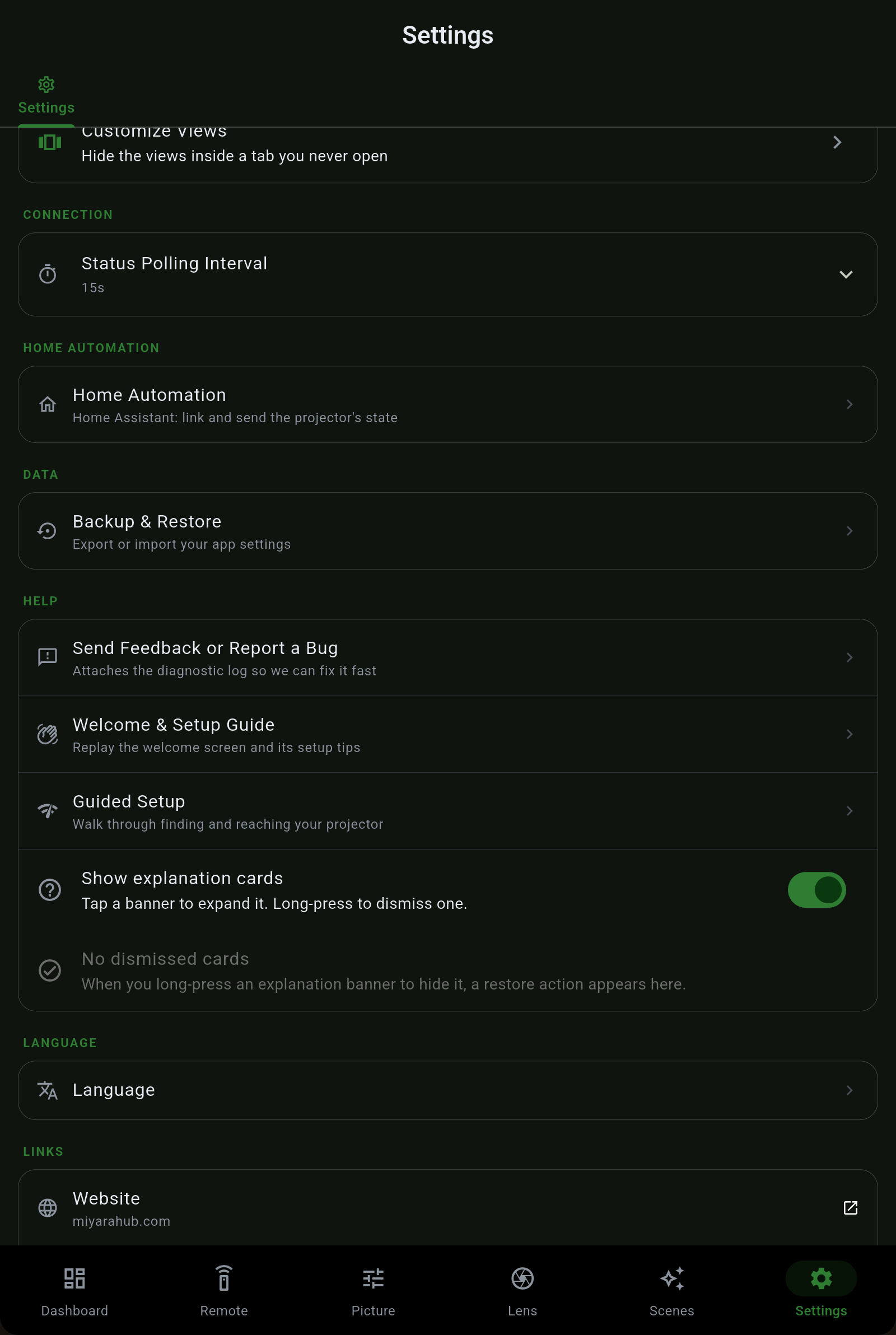
| Section | Ce qu'ils contiennent |
|---|---|
| Projecteurs | Vos projecteurs enregistrés, chacun avec modification, connexion avancée, infos et suppression. Ajouter un projecteur recherche sur votre réseau tout ce qui répond comme un projecteur, ou prend une adresse IP saisie à la main. Avancé contient les ports propres à chaque projecteur et les trois mots de passe distincts (Web Control, PJLink et Télécommande). |
| Projector Pilot Pro | Achetez Pro, la Domotique ou le pack, et Restaurez un achat. Les prix sont ceux du Store, affichés dans votre devise avant que vous confirmiez. Un achat que le store indique que vous possédez déjà est accordé, pas refusé. |
| Maintenance & Statistiques | Heures de lampe ou de laser et heures du filtre, durée de vie prévue, estimation du coût d'utilisation et rapport d'heures. Guide de maintenance → |
| Motif de test | Affiche la grille d'alignement intégrée du projecteur comme une commande activée/désactivée fidèle, pour aligner l'image sur votre écran. |
| Thème | Clair, Sombre, AMOLED (noir absolu) ou Marque (vert forêt caractéristique), plus Thème de couleur - choisissez un préréglage ou votre propre couleur d'accent et l'appli reconstruit sa palette autour. |
| Personnaliser les onglets & vues | Réorganisez les onglets du bas et masquez ceux que vous n'utilisez pas, et masquez des vues individuelles dans un onglet (Image / Signal / Affichage, Objectif / Installation, Télécommande / Fonctionnement, Réglages / Réseau / Appareil). |
| Intervalle d'interrogation de l'état | À quelle fréquence l'appli actualise l'état en direct du projecteur. Le changement prend effet immédiatement, sans rafale de requêtes pendant que vous faites glisser le curseur. |
| Domotique | Connectez-vous à Home Assistant, reflétez sur Hubitat et déclenchez des webhooks. Guide Home Assistant → |
| Sauvegarde & restauration | Exportez et importez les réglages de votre appli. Le fichier de sauvegarde est partagé sous son vrai nom, et le partager fonctionne aussi sur iPad. Les projecteurs enregistrés et leurs mots de passe restent dans un stockage sécurisé chiffré et ne voyagent jamais dans une sauvegarde. |
| Signaler un bug | Dans À propos, Signaler un bug ou Demander une fonctionnalité construit un seul pack avec tous les journaux utiles, prêt à envoyer. |
| Aide | Envoyer des commentaires, l'écran de bienvenue et la Configuration guidée (tous deux rejouables), et un interrupteur pour les cartes explicatives disséminées dans l'appli. |
| Langue | Par défaut du système suit votre appareil ; en dessous, chacune des 29 langues (l'anglais et 28 autres) sous son propre nom. Guide des langues → |
| Liens | Site web, Manuel de l'appli (ce guide), Discord, Découvrir toutes nos applis, Confidentialité et Conditions. |
| À propos | Version, liste des projecteurs pris en charge avec la mention vérifié sur matériel ou déduit, et les contrôles de confidentialité. |
Projector Pilot est vendu en deux moitiés, en achats uniques. Pro est l'appli avancée ; la Domotique est un achat à part ; un pack permet d'acheter les deux. Quiconque a acheté Pro avant la séparation conserve tout ce que Pro comprenait.
 Projector Pilot