Une scène capture votre projecteur exactement tel qu'il est à l'instant et rétablit tout plus tard d'un seul toucher. Soirée cinéma, le grand match, une matinée dominicale lumineuse - chacune sa propre scène, chacune à un toucher. Vous choisissez précisément les éléments qu'une scène conserve, et seuls ceux que votre projecteur communique réellement sont proposés.
Les scènes font partie de Projector Pilot Pro.
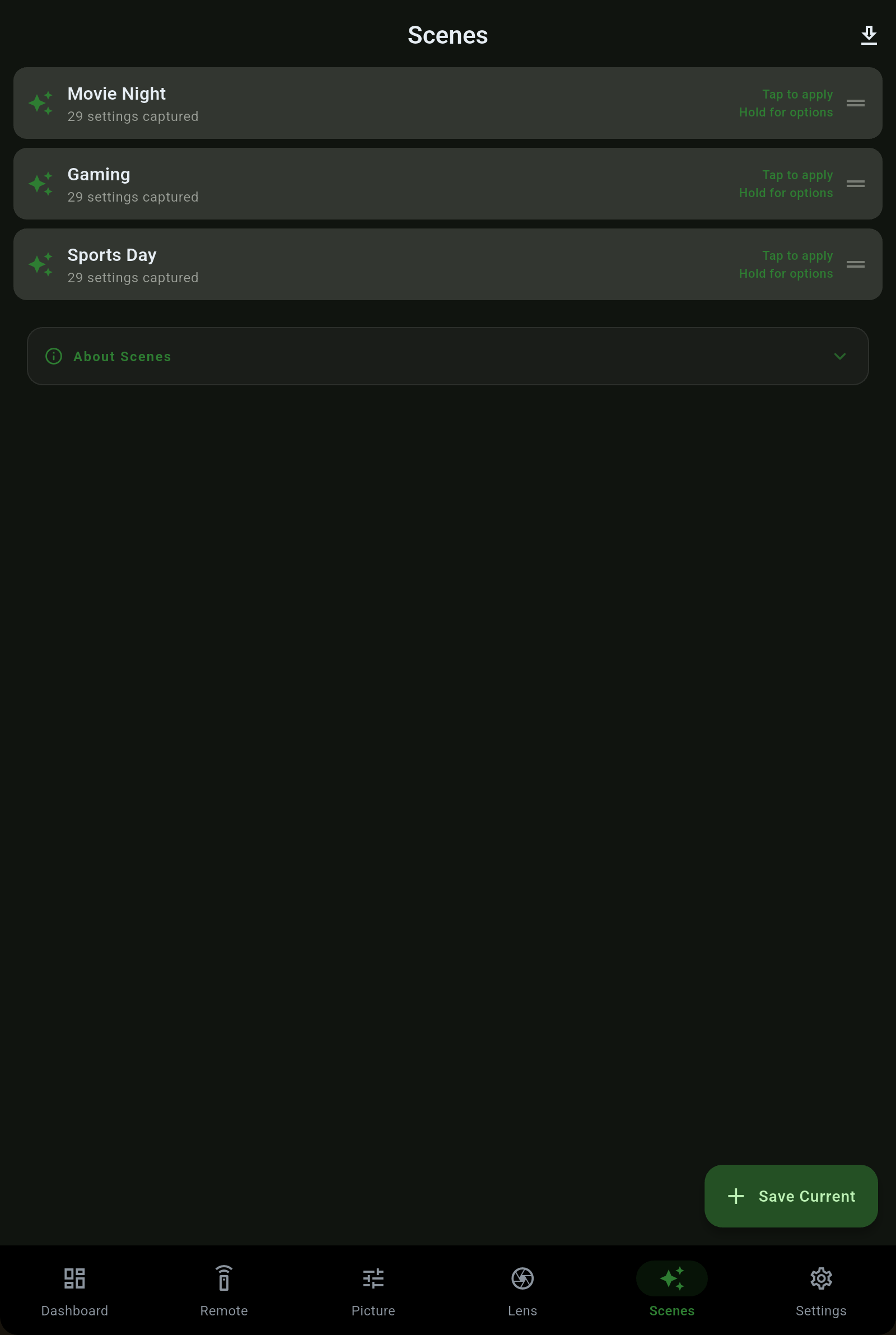
Une même scène peut enregistrer n'importe lequel des éléments suivants. Le rappel ne rejoue que les éléments cochés, donc une scène « séance tardive » peut baisser le niveau lumineux et laisser tout le reste intact.
L'état d'alimentation du projecteur, pour qu'une scène puisse le réveiller ou le mettre en veille dans le cadre de la configuration.
La source vers laquelle la scène bascule, pour que « Soirée cinéma » arrive sur le bon HDMI à chaque fois.
Le mode couleur et les valeurs d'image, chacune sur l'échelle du menu du projecteur.
Les réglages côté signal que votre projecteur expose pour le contenu que vous regardez.
Le niveau de la source lumineuse, pour qu'une pièce lumineuse et une pièce sombre aient chacune leur réglage.
L'alignement et l'état de la géométrie qui cadrent l'image sur votre écran.
Les réglages audio communiqués par le projecteur, conservés avec le reste.
La liste à cocher est construite à partir de ce que votre projecteur renvoie réellement, donc rien de ce que vous enregistrez n'est une supposition.
Collez un bloc dans votre configuration Home Assistant une seule fois et Projector Pilot écrit un script pour chaque scène que vous avez, plus l'alimentation, chaque entrée, chaque mode couleur et chaque mémoire d'objectif que votre projecteur possède réellement. Une automatisation ou un assistant vocal peut alors exécuter n'importe quelle scène, et l'appli supprime les scripts qu'elle a écrits quand vous désactivez la synchronisation, sans toucher à rien d'autre.
Vous avez peaufiné une scène dont vous êtes fier ? Exportez-la et donnez-la à un ami, ou importez-en une qu'on vous a partagée. Les profils de scène passent d'une installation à l'autre pour qu'un bon réglage n'ait pas à être refait de zéro sur chaque projecteur.
 Projector Pilot