Home › Guida utente › Dashboard
La Dashboard

La dashboard del tuo proiettore, costruita come vuoi tu

La dashboard è la tua base operativa. In alto lo stato in tempo reale, sotto una scheda per ogni parte del proiettore e una modalità Personalizza che ti permette di aggiungere, nascondere e riordinare le schede, così lo schermo mostra ciò che conta per te. Ogni valore viene letto dal proiettore e aggiornato non appena cambia.
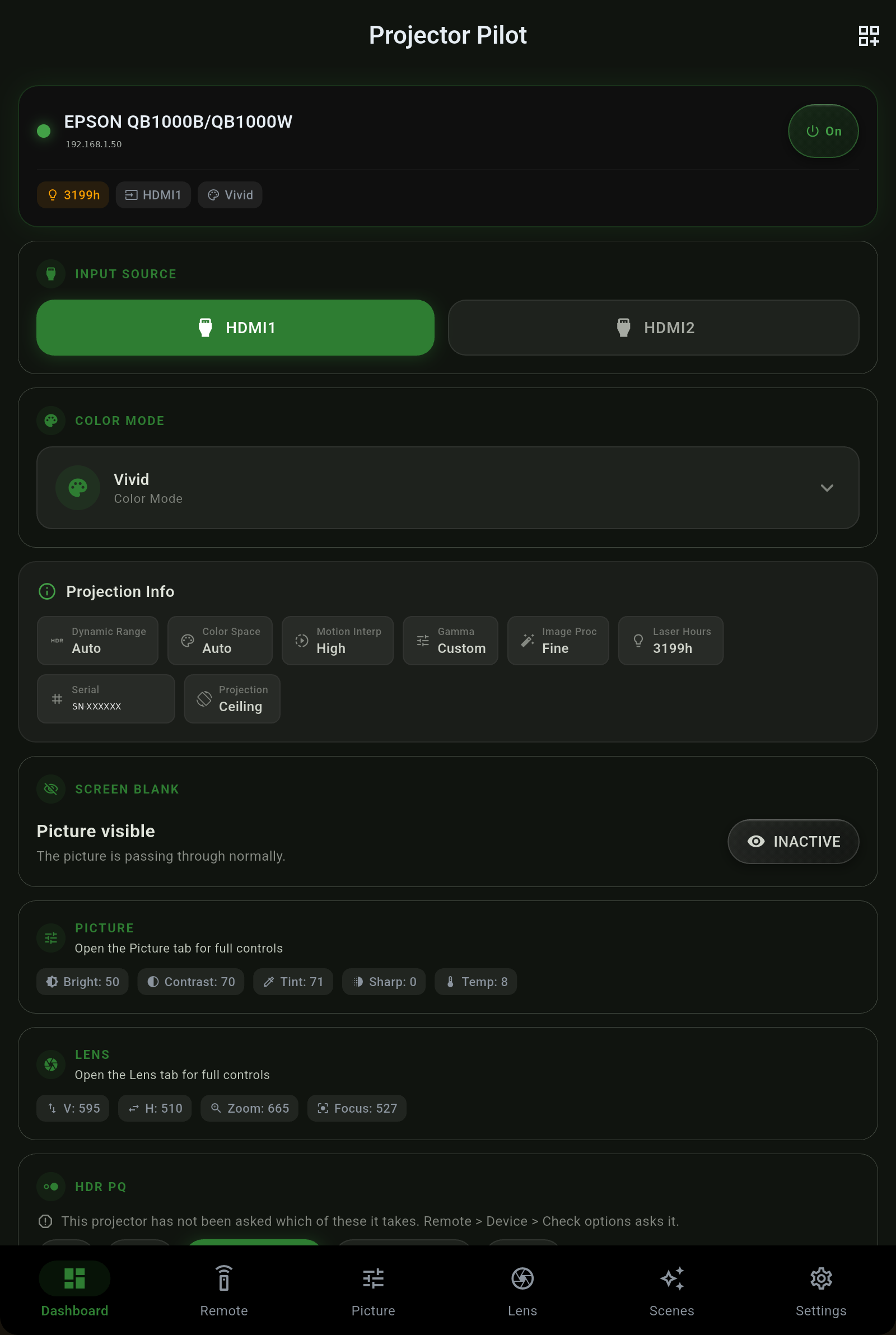
Stato in tempo reale

Accensione, ingresso e modalità colore, in alto

  • Pulsante di accensione. Un tocco accende o spegne il proiettore, e il pulsante tiene conto di riscaldamento e raffreddamento: mostra il proiettore mentre completa queste fasi, invece di far finta che lo stato cambi all'istante.
  • Sorgente di ingresso. La sorgente attuale a colpo d'occhio, con un tocco per cambiarla.
  • Modalità colore. La modalità immagine attiva (Dinamico, Cinema, Naturale e così via), letta dal proiettore.
  • Schermo nero. Oscura l'immagine senza interrompere il segnale, e la dashboard è sempre allineata al Telecomando: lo stato oscurato risulta attivo in entrambi i posti.
Dashboard di Projector Pilot con le schede di accensione, ingresso, modalità colore e informazioni di proiezione in tempo reale
Intorno alla dashboard

Cambio proiettore, spegnimento, firmware

Informazioni proiezione

Cosa sta facendo davvero il proiettore

La scheda delle informazioni di proiezione legge i dati reali del segnale e dell'installazione direttamente dal proiettore: niente qui è dedotto.

CampoCosa mostra
Gamma dinamicaSDR o HDR, tenuta separata dallo spazio colore, così un segnale non viene mai etichettato in modo errato.
Spazio coloreLa gamma cromatica in ingresso, per esempio BT.2020 o BT.709, riportata a parte e non inglobata in un badge HDR.
GammaLa gamma attiva comunicata dal proiettore.
Ore laserLe ore di funzionamento della sorgente luminosa, per tenere sotto controllo la vita del pannello o del laser. I modelli a lampada mostrano invece le ore lampada.
Numero di serieIl numero di serie del proiettore, letto direttamente dal dispositivo.
MontaggioSoffitto o retroproiezione, come impostato sul proiettore.
Spazio colore e gamma dinamica sono campi separati, di proposito. Un segnale BT.2020 SDR, comune quando a fare il lavoro è un tone-mapper esterno come MadVR, viene mostrato esattamente così, mai come un falso badge HDR10.
Schede riepilogative

Immagine e obiettivo, a colpo d'occhio

Rendilo tuo

Aggiungi, nascondi e riordina le schede

Tocca Personalizza e la dashboard diventa modificabile. Aggiungi una scheda dal selettore, trascina per riordinare o nascondi le schede che non guardi mai.

  1. Tocca Personalizza nella dashboard.
  2. Aggiungi una scheda dal selettore: Accensione, Ingresso, Modalità colore, Schermo nero, Immagine, Obiettivo, Segnale ed Eco/Funzionamento sono tutte disponibili, e il selettore completo offre altri tipi di scheda.
  3. Trascina per riordinare in modo che i comandi che usi di più stiano in alto.
  4. Nascondi tutto ciò che non ti serve. Fatto: il layout è tuo e rimane così.
Vengono proposte solo le schede dei comandi che il tuo proiettore supporta davvero. Se il tuo modello non ha un obiettivo motorizzato, non c'è nessuna scheda obiettivo da aggiungere: l'app non mostra mai un comando a cui l'hardware non sa rispondere.
Avanti

Continua così