Una Scena cattura il tuo proiettore esattamente com'è adesso e lo ripristina più tardi con un solo tocco. Serata cinema, la partita importante, una luminosa matinée della domenica: ognuna la sua Scena, ognuna a un tocco di distanza. Scegli con precisione quali parti una Scena conserva, e sono proposte solo le parti che il tuo proiettore comunica davvero.
Le Scene fanno parte di Projector Pilot Pro.
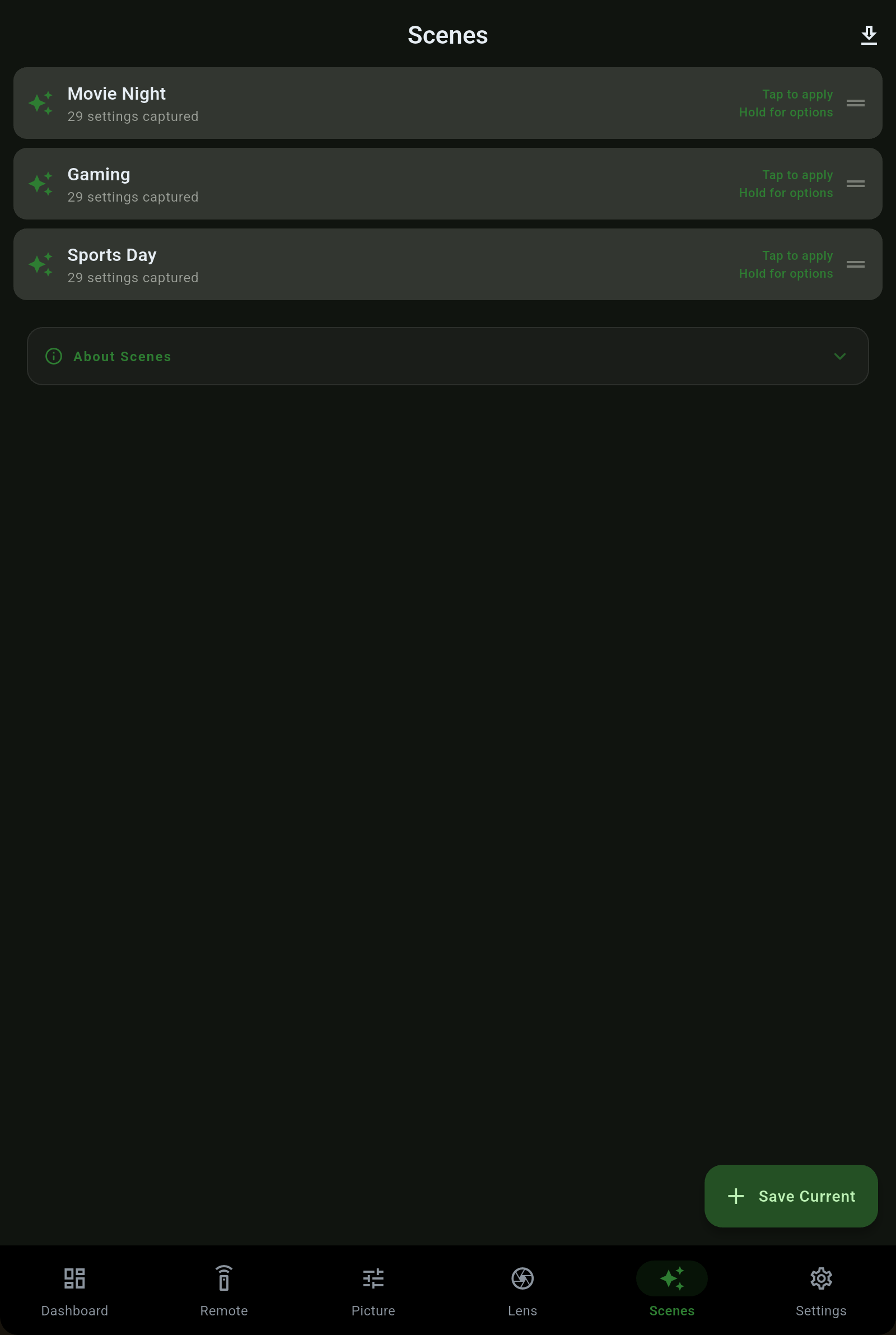
Una singola Scena può fotografare una qualsiasi delle voci seguenti. Il richiamo riproduce solo le parti spuntate, quindi una Scena "late show" può abbassare l'uscita luce e lasciare tutto il resto com'è.
Lo stato di accensione del proiettore, così una Scena può accenderlo o metterlo in standby come parte della configurazione.
La sorgente su cui passa la Scena, così "Serata cinema" arriva ogni volta sull'HDMI giusto.
Modalità colore e valori dell'immagine, ciascuno sulla scala del menu del proiettore.
Le impostazioni lato segnale che il tuo proiettore espone per i contenuti che stai guardando.
L'uscita della sorgente luminosa, così una stanza luminosa e una buia hanno ciascuna la propria impostazione.
Lo stato di allineamento e geometria che inquadra l'immagine sul tuo schermo.
Le impostazioni audio comunicate dal proiettore, conservate insieme al resto.
L'elenco da spuntare è costruito su ciò che il tuo proiettore risponde davvero, quindi nulla di ciò che salvi è un'ipotesi.
Incolla un blocco una volta nella configurazione di Home Assistant e Projector Pilot scrive uno script per ogni Scena che hai, più accensione, ogni ingresso, ogni modalità colore e ogni memoria obiettivo che il tuo proiettore contiene davvero. Un'automazione o un assistente vocale può poi eseguire qualsiasi Scena, e l'app rimuove gli script che ha scritto quando disattivi la sincronizzazione, senza toccare nient'altro.
Hai messo a punto una Scena di cui sei fiero? Esportala e passala a un amico, oppure importane una condivisa con te. I profili delle Scene si spostano tra installazioni, così una buona configurazione non va ricostruita da zero su ogni proiettore.
 Projector Pilot