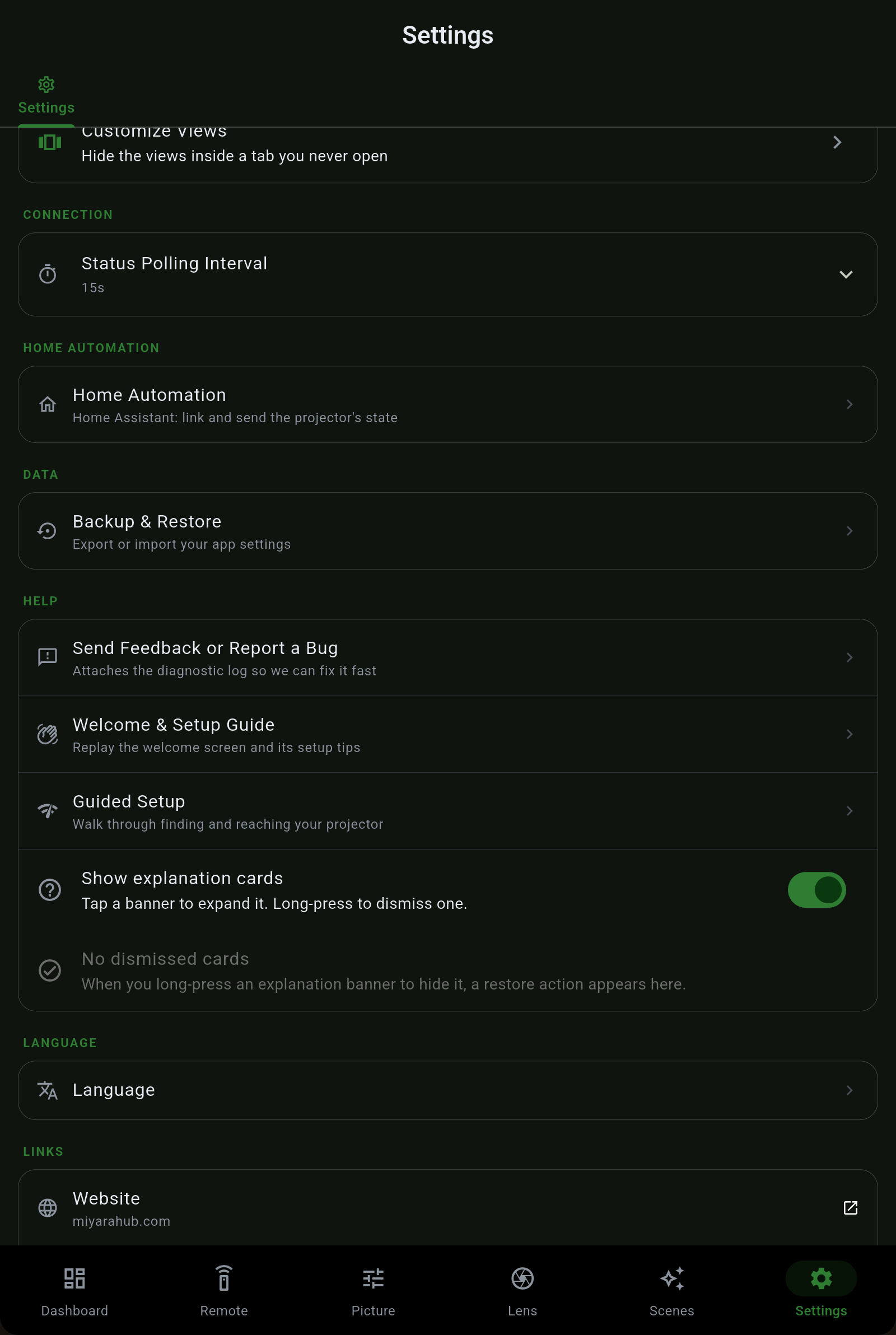
Nelle Impostazioni gestisci i tuoi proiettori, sblocchi l'app, ne cambi il tema, regoli la frequenza di aggiornamento e fai il backup di tutto. È organizzata in modo che comandi del dispositivo, acquisti, aspetto e link stiano ciascuno in un posto chiaro. Niente pubblicità, niente abbonamento, niente account cloud: solo gli interruttori che contano.
| Sezione | Cosa contiene |
|---|---|
| Proiettori | I tuoi proiettori salvati, ciascuno con modifica, connessione avanzata, info ed elimina. Aggiungi proiettore cerca nella rete qualsiasi dispositivo che risponda come un proiettore, oppure accetta un indirizzo IP inserito a mano. Avanzate contiene le porte per proiettore e le tre password distinte (Web Control, PJLink e Telecomando). |
| Projector Pilot Pro | Acquista Pro, Automazione domestica o il pacchetto, e Ripristina un acquisto. I prezzi sono quelli dello Store, mostrati nella tua valuta prima di confermare. Un acquisto che lo store dice che possiedi già viene concesso, non rifiutato. |
| Manutenzione & statistiche | Ore lampada o laser e ore filtro, durata prevista, una stima del costo di esercizio e il report ore. Guida alla manutenzione → |
| Pattern di test | Mostra la griglia di allineamento integrata del proiettore come comando onesto di attivazione e disattivazione, per allineare l'immagine sullo schermo. |
| Tema | Chiaro, Scuro, AMOLED (nero puro) o Brand (verde foresta caratteristico), più Tema colore: scegli un preset o il tuo colore d'accento e l'app ricostruisce la sua tavolozza attorno ad esso. |
| Personalizza schede & viste | Riordina le schede in basso e nascondi quelle che non usi, e nascondi singole viste all'interno di una scheda (Immagine / Segnale / Schermo, Obiettivo / Installazione, Telecomando / Funzionamento, Impostazioni / Rete / Dispositivo). |
| Intervallo di polling dello stato | Ogni quanto l'app aggiorna lo stato in tempo reale del proiettore. La modifica ha effetto subito, senza una raffica di richieste mentre trascini il cursore. |
| Automazione domestica | Accedi a Home Assistant, rispecchia su Hubitat e attiva i webhook. Guida Home Assistant → |
| Backup & Ripristino | Esporta e importa le impostazioni dell'app. Il file di backup viene condiviso con il suo nome reale, e la condivisione funziona anche su iPad. I proiettori salvati e le loro password restano nell'archivio sicuro cifrato e non viaggiano mai in un backup. |
| Segnala un bug | In Informazioni, Segnala un bug o richiedi una funzionalità crea un unico pacchetto con tutti i log pertinenti, pronto da inviare. |
| Aiuto | Invia feedback, la schermata di benvenuto e la Configurazione guidata (entrambe riproducibili di nuovo), e un interruttore per le schede esplicative sparse nell'app. |
| Lingua | Predefinita di sistema segue il tuo dispositivo; sotto ci sono tutte le 29 lingue (inglese più 28) con il proprio nome. Guida alle lingue → |
| Link | Sito web, Manuale dell'app (questa guida), Discord, Scopri tutte le nostre app, Privacy e Termini. |
| Informazioni | Versione, elenco dei proiettori supportati con l'indicazione se ciascuno è stato verificato su hardware o dedotto, e i controlli della privacy. |
Projector Pilot è venduto in due metà come acquisti una tantum. Pro è l'app avanzata; Automazione domestica è un acquisto a sé; il pacchetto li comprende entrambi. Chi ha acquistato Pro prima della divisione mantiene tutto ciò che Pro includeva.
 Projector Pilot