La scheda Telecomando contiene il telecomando a schermo e i comandi operativi, divisi in sottopagine tra cui scorri: Telecomando, Funzionamento, Dispositivo e Rete. Tutto ciò che il proiettore espone, nessun pulsante che non ha.
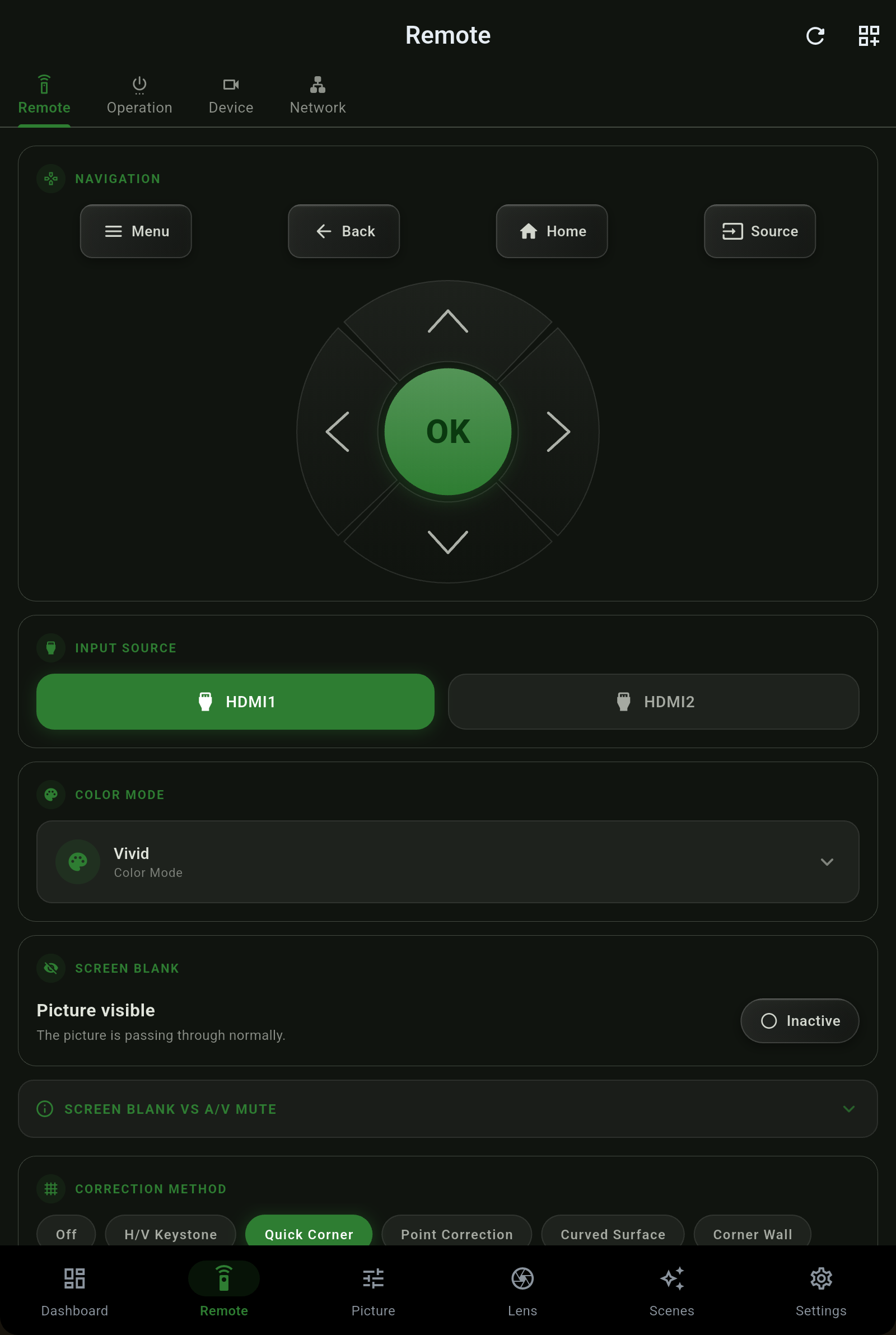
Scegli il metodo di correzione adatto alla tua installazione. L'app mostra i metodi supportati dal tuo proiettore e una sola correzione della geometria è attiva alla volta, come richiede l'hardware.
| Metodo | Usalo per |
|---|---|
| Disattivato | Nessuna correzione: un proiettore perfettamente squadrato rispetto allo schermo non ne ha bisogno. |
| Keystone H/V | Keystone orizzontale e verticale indipendenti per un proiettore spostato in alto/in basso o a sinistra/a destra. |
| Quick Corner | Trascina ciascuno dei quattro angoli al suo posto: la correzione di tutti i giorni per un'immagine non proprio squadrata. |
| Correzione punti | Una griglia di punti regolati singolarmente, per piccole distorsioni locali. |
| Superficie curva | Compensa la proiezione su uno schermo o una parete curvi. |
| Angolo di parete | Correggi la proiezione in un angolo della stanza dove si incontrano due pareti. |
Un proiettore Epson ha tre password distinte, che proteggono cose diverse. Projector Pilot conosce la differenza, quindi inserirne una che non serve non ti blocca mai fuori dall'app.
| Password | Protegge |
|---|---|
| Web Control | L'interfaccia web del proiettore e i comandi che passano da essa, compresi i movimenti dell'obiettivo e le letture dell'immagine su molti modelli. È quella che chiede la pagina web del proiettore. |
| PJLink | Il protocollo PJLink (TCP 4352) usato dai sistemi di controllo e, nell'app, come canale di ripiego. |
| Telecomando | Il canale di controllo remoto ESC/VP.net (TCP 3629), il canale preferito dall'app. |
La pagina Dispositivo mostra i blocchi del proiettore. Quando un comando non è disponibile perché il proiettore lo ha bloccato, l'app indica quale blocco ne è responsabile invece di fallire in silenzio.
Le impostazioni di rete si trovano sul proiettore, perché l'app raggiunge il proiettore attraverso quella rete. La pagina Rete è una semplice vista di sola lettura dell'indirizzamento del proiettore, con una nota che ne spiega il motivo: queste impostazioni si cambiano dall'interfaccia del proiettore, come spiegato in Primi passi.
 Projector Pilot