ホーム › ユーザーガイド › ダッシュボード
ダッシュボード

プロジェクターのダッシュボードを、思いどおりにカスタマイズ

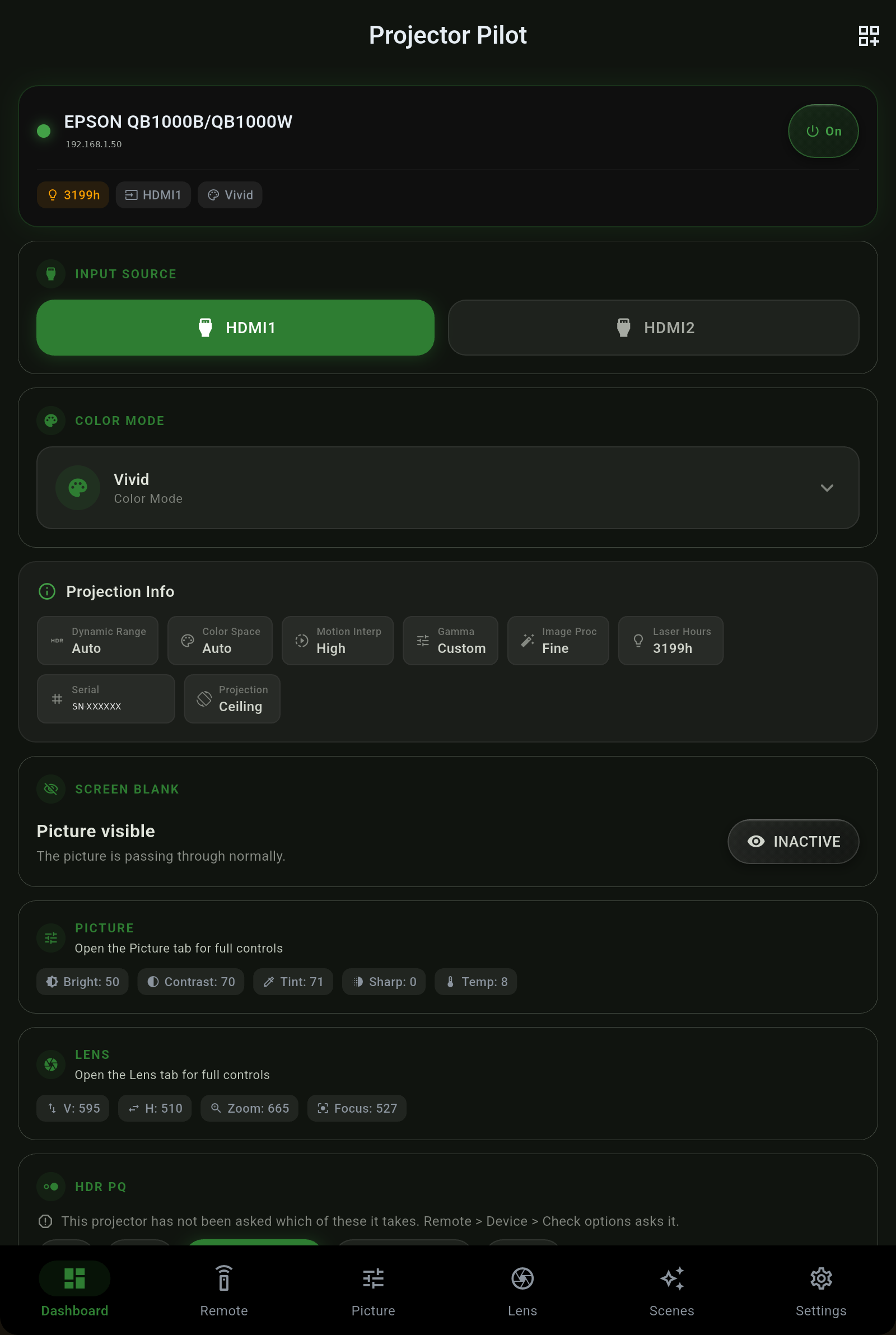
ダッシュボードはすべての操作の拠点です。上部にはライブステータス、その下にはプロジェクターの各機能に対応したカードが並びます。カスタマイズモードでカードの追加、非表示、並べ替えができるので、必要な情報だけを表示できます。表示される数値はすべてプロジェクターから読み取り、変化に合わせて更新されます。

ライブステータス

電源、入力、カラーモードを一番上に

  • 電源ピル。ワンタップでプロジェクターの電源をオン/オフできます。ウォームアップと冷却にも対応しており、状態が一瞬で切り替わったように見せかけず、実際にウォームアップや冷却が進む様子を表示します。
  • 入力ソース。現在のソースをひと目で確認でき、タップして切り替えられます。
  • カラーモード。ダイナミック、シネマ、ナチュラルなど、プロジェクターから読み取った現在のピクチャーモードを表示します。
  • スクリーンブランク。信号を切らずに映像だけを非表示にできます。ダッシュボードとリモコンの表示は連動しており、ブランク中はどちらでも有効と表示されます。
電源、入力、カラーモード、投写情報のカードをリアルタイムに表示するProjector Pilotのダッシュボード
ダッシュボードまわりの機能

プロジェクターの切り替え、電源オフ、ファームウェア

投写情報

プロジェクターが実際に何をしているか

投写情報カードは、実際の信号や設置の詳細をプロジェクター本体から直接読み取ります。ここに推測で補った値はありません。

項目表示内容
ダイナミックレンジSDRかHDRかを、色空間とは別に表示します。信号を誤ったラベルで表示することはありません。
色空間BT.2020やBT.709など、入力された色域です。HDRバッジに混ぜず、単独で報告します。
ガンマプロジェクターが報告する現在のガンマです。
レーザー使用時間光源の使用時間です。パネルやレーザーの寿命の目安になります。ランプ式の機種ではランプ使用時間を表示します。
シリアル番号プロジェクター本体から読み取ったシリアル番号です。
設置方式プロジェクターに設定されている天づり投写またはリア投写の状態です。
色空間とダイナミックレンジは、意図的に別の項目にしています。MadVRのような外部トーンマッパーが処理する場合によくあるBT.2020のSDR信号は、そのとおりに表示され、誤ったHDR10バッジが付くことはありません。
サマリーカード

ピクチャーとレンズをひと目で

自分好みに

カードの追加、非表示、並べ替え

カスタマイズをタップするとダッシュボードが編集可能になります。ピッカーからカードを追加し、ドラッグして並べ替え、見ないカードは非表示にできます。

  1. ダッシュボードでカスタマイズをタップします。
  2. ピッカーからカードを追加します。電源、入力、カラーモード、スクリーンブランク、ピクチャー、レンズ、信号、エコ/操作が選べ、詳細ピッカーにはさらに多くのカードがあります。
  3. ドラッグして並べ替え、よく使うコントロールを一番上に配置します。
  4. 不要なものは非表示にします。これで完了です。レイアウトはあなた専用になり、そのまま保持されます。
プロジェクターが実際に対応しているコントロールのカードだけが表示されます。電動レンズのない機種にはレンズカードは追加できません。ハードウェアが応答できないコントロールをアプリが表示することはありません。
次へ

続けて読む