シーンは、プロジェクターの現在の状態をそのまま記憶し、後からワンタップで元に戻します。映画鑑賞、大事な試合、明るい日曜の昼間の上映会と、それぞれが専用のシーンになり、どれもワンタップで呼び出せます。シーンに含める項目を細かく選べますが、選べるのはプロジェクターが実際に報告する項目だけです。
シーンはProjector Pilot Proの機能です。
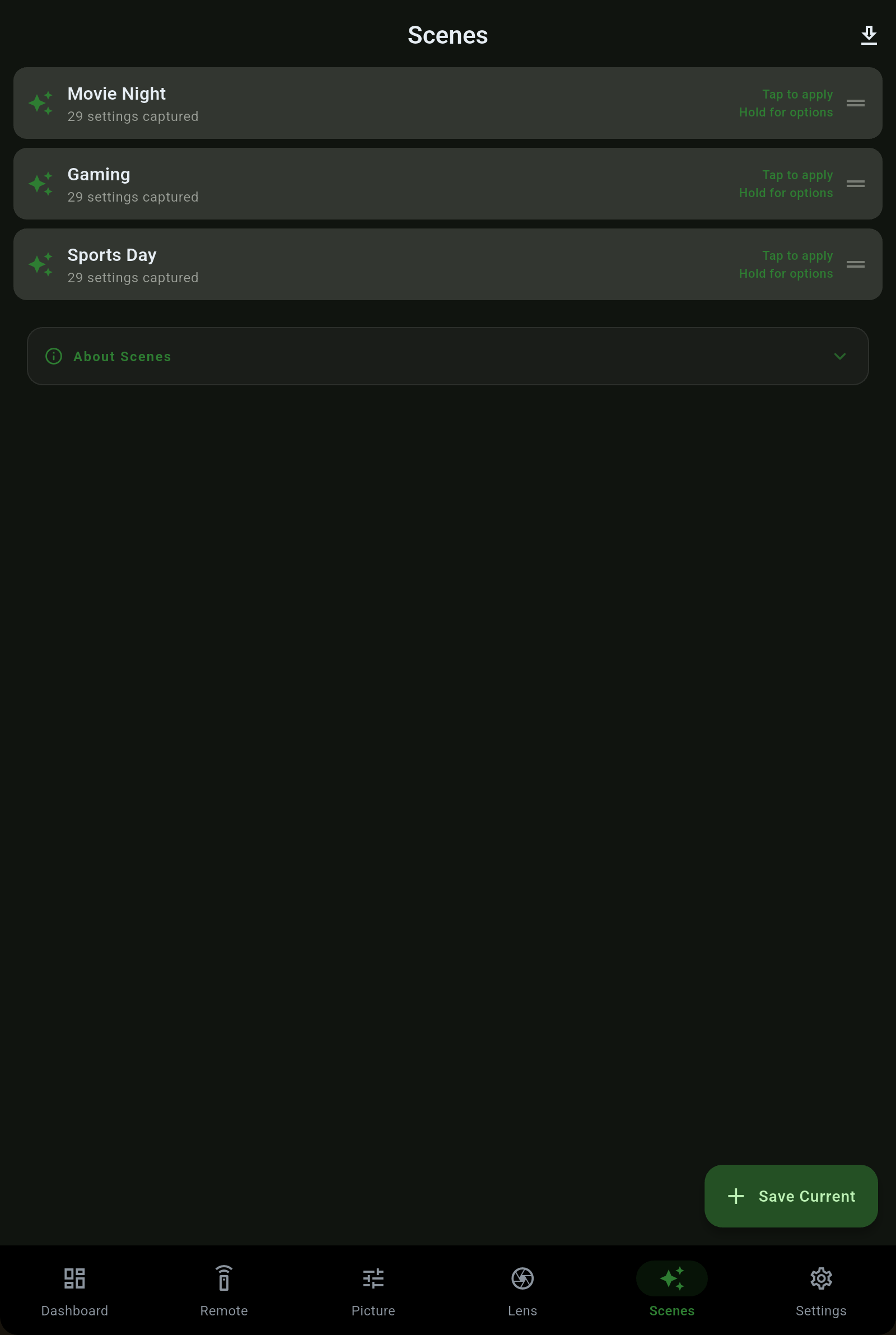
1つのシーンで、以下のどの項目でもスナップショットできます。呼び出しではチェックを入れた部分だけが再現されるので、たとえば「深夜の上映」シーンなら、光出力だけを下げて、ほかの設定には触れないようにできます。
プロジェクターの電源状態です。シーンの設定の一部として、起動したりスタンバイにしたりできます。
シーンが切り替えるソースです。「映画鑑賞」を呼び出すと、毎回正しいHDMIに切り替わります。
カラーモードとピクチャーの値です。それぞれプロジェクター自身のメニューのスケールで記録されます。
視聴中のコンテンツに対してプロジェクターが提供する、信号まわりの設定です。
光源の出力です。明るい部屋と暗い部屋で、それぞれ専用の設定を持てます。
映像をスクリーンに収めるためのアライメントとジオメトリーの状態です。
プロジェクターが報告する音声設定を、ほかの設定と一緒に保持します。
チェックリストは、プロジェクターが実際に応答する内容から作られるため、保存するものに推測は含まれません。
Home Assistantの設定に1つのブロックを一度貼り付ければ、Projector Pilotが、すべてのシーンに加え、電源、各入力、各カラーモード、お使いのプロジェクターが実際に持つ各レンズメモリーのスクリプトを書き込みます。オートメーションや音声アシスタントから、どのシーンも実行できるようになります。同期をオフにすると、アプリは自分が書き込んだスクリプトを削除し、ほかには一切触れません。
納得のいくシーンを仕上げましたか? エクスポートして友だちに渡したり、誰かが共有してくれたシーンをインポートしたりできます。シーンプロファイルは別のインストール間でも移動できるので、良い設定をプロジェクターごとにゼロから作り直す必要はありません。
 Projector Pilot