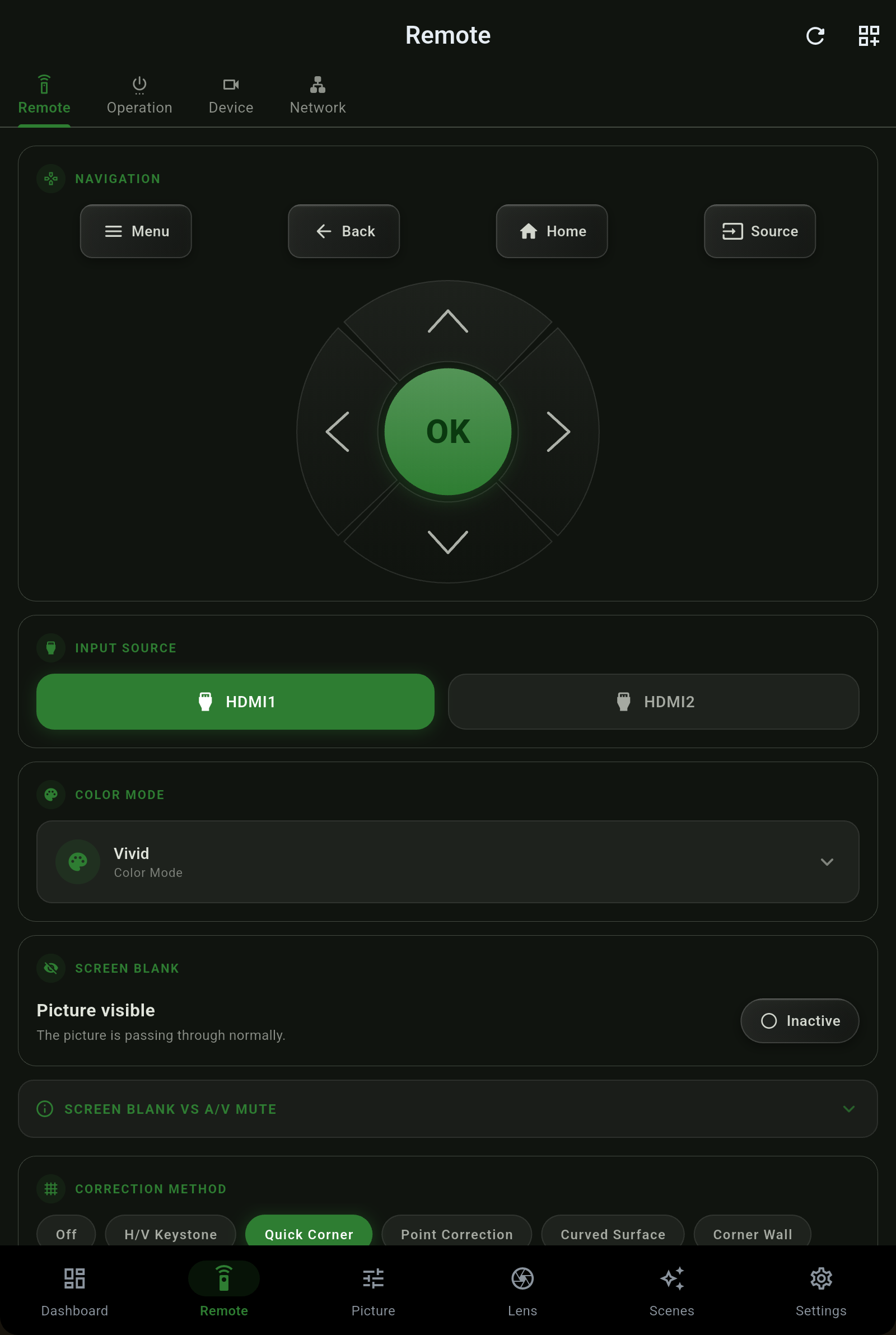
設置状況に合った補正方式を選びます。アプリにはプロジェクターが対応する方式が表示され、ハードウェアの仕様上、有効にできるジオメトリー補正は常に1つだけです。
| 方式 | 用途 |
|---|---|
| オフ | 補正なし。スクリーンに正対しているプロジェクターには不要です。 |
| 水平/垂直キーストーン | プロジェクターが上下または左右にずれている場合に、水平と垂直のキーストーンを個別に補正します。 |
| クイックコーナー | 4つの角をそれぞれドラッグして合わせます。少しだけ歪んだ映像の、日常的な補正方法です。 |
| ポイント補正 | 格子状のポイントを1つずつ動かして、局所的な細かい歪みを補正します。 |
| 曲面 | 曲面のスクリーンや壁への投写を補正します。 |
| コーナーウォール | 2つの壁が交わる部屋の隅への投写を補正します。 |
Epsonプロジェクターには3つの独立したパスワードがあり、それぞれ保護する対象が異なります。Projector Pilotはその違いを理解しているので、不要なパスワードを入力してもアプリから締め出されることはありません。
| パスワード | 保護対象 |
|---|---|
| Web Control | プロジェクターのWebインターフェースと、それを介するコマンドです。多くの機種ではレンズの移動や画像の読み取りも含まれます。プロジェクター自身のWebページが求めるのは、このパスワードです。 |
| PJLink | 制御システムが使用し、アプリでもフォールバック用の通信方式として使うPJLinkプロトコル(TCP 4352)です。 |
| リモコン | ESC/VP.netのリモコン制御チャンネル(TCP 3629)で、アプリが優先して使う通信方式です。 |
デバイスページには、プロジェクター自身のロックが表示されます。プロジェクターが固定したためにコントロールが使えない場合、アプリは黙って失敗せず、どのロックが原因かを伝えます。
アプリはそのネットワーク経由でプロジェクターに接続するため、ネットワーク設定はプロジェクター側にあります。ネットワークページはプロジェクターのアドレス情報を読み取り専用で表示し、その理由の注記が付いています。変更はプロジェクター自身のインターフェースで行います。詳しくははじめにをご覧ください。
 Projector Pilot