レンズタブ

レンズシフト、フォーカス、ズームを、狙いどおりに動かす

プロジェクターの電動レンズを精密なパッドでシフト、フォーカス、ズームし、プロジェクターが対応するレンズメモリーを呼び出し・保存して、正確な位置を本体から読み取れます。すべての数値はプロジェクターから取得したもので、確認できない位置は「不明」と表示され、ロックされているように見せかけることはありません。

レンズタブには2つのサブタブがあります。日常のシフト、フォーカス、ズーム、メモリー操作用のレンズと、一度きりのセットアップ調整用の設置です。

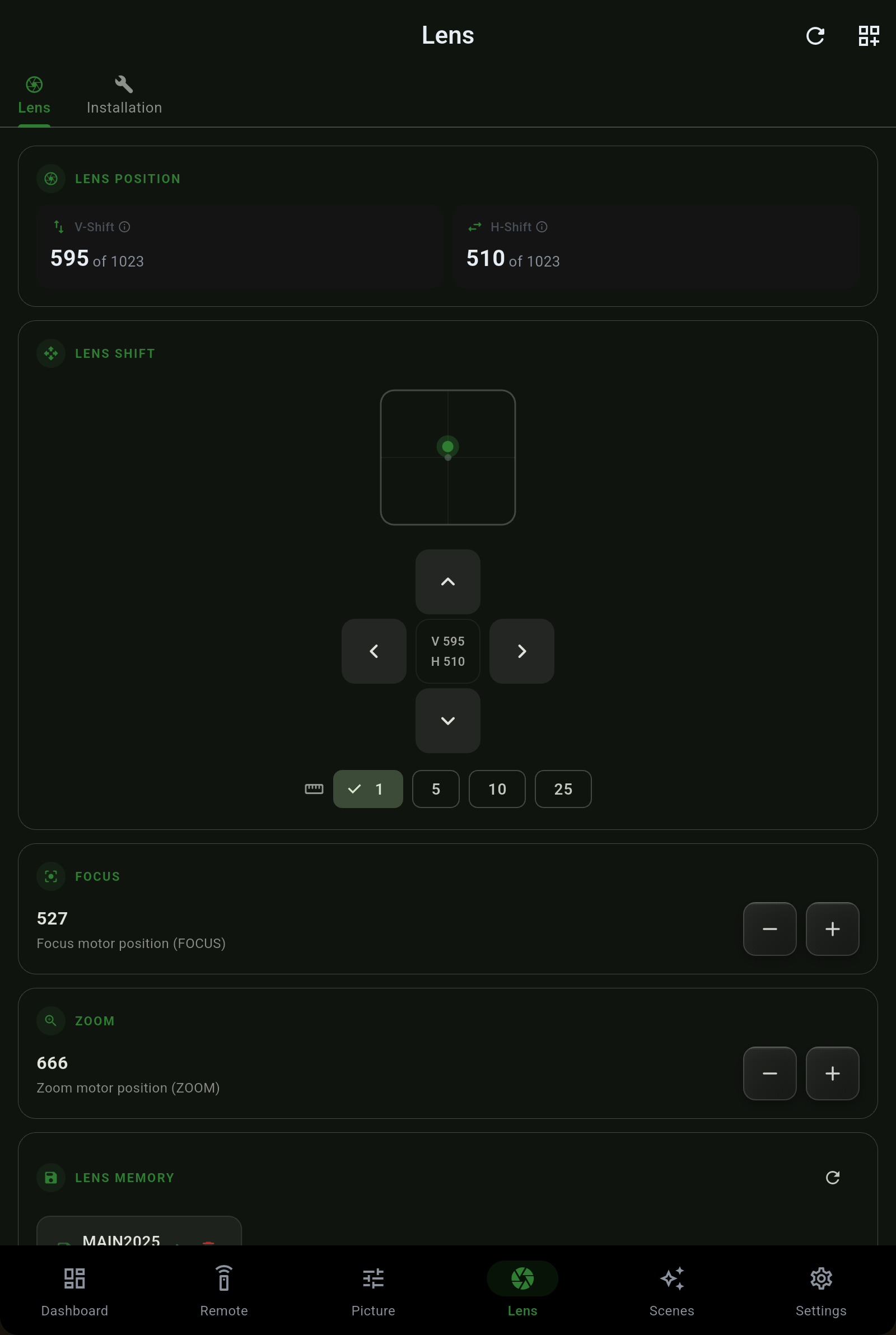
位置表示、ステップ幅セレクター付きのシフトパッド、フォーカス、ズームを表示したProjector Pilotのレンズタブ
レンズシフト

方向パッドと、選べるステップ幅

シフトパッドはレンズを上下左右に動かします。おもちゃではなく本格的な道具にしているのが、その下にあるステップ幅セレクターです。1回のタップでレンズが動く距離を、細かな位置合わせから大きな移動までの間で選べます。

ステップ 1

最も細かい動きです。映像の端をスクリーンの枠にぴったり合わせるため、ほんの少しずつ動かせます。

ステップ 5

だいたい合ってきたときに、映像を所定の位置に追い込むのに適した、扱いやすい中間の設定です。

ステップ 10

位置をおおまかに決めている段階で、素早く距離を稼ぎます。

ステップ25

最も大きな動きです。数回のタップでレンズの可動域の広い範囲を一気に移動します。

選んだステップ幅は、シフト、フォーカス、ズームのすべてに共通で適用されます。ひとつの設定で、すべてのレンズコントロールが1タップで動く量が決まります。まず大きな値で近くまで寄せ、最後に1に下げて位置合わせを仕上げましょう。
フォーカス & ズーム

シャープさと大きさも、同じやり方で

レンズメモリー

保存した設定を呼び出す、または今の設定を保存する

レンズメモリーに対応したプロジェクターは、シフト、フォーカス、ズームの位置を名前付きのスロットにまとめて記憶できます。Projector Pilotは、お使いのプロジェクターが実際に対応しているスロットを一覧表示し、ワンタップで呼び出したり、現在の位置を保存したりできます。

レンズメモリーはシーンとの相性が抜群です。シーンには入力やピクチャーモードと一緒にレンズメモリーも含められるので、ワイド映画や16:9の番組に合わせた部屋の設定をワンタップで整えられます。
位置表示

シフト可動域をプロット表示

レンズタブの上部では、現在のレンズ位置を数値と図の2通りで表示します。

向きの扱いはプロジェクターの役割で、アプリはそれを尊重します。天づり、リア投写、フロントのいずれでも、上は上です。アプリはプロジェクター自身のマッピングに従い、取り付け方を先読みしてパッドを反転することはありません。プロジェクターがどこに固定されていても、上をタップすれば映像は上に動きます。
初期状態から正直に

未確認の位置は「不明」であり、「ロック」ではない

プロジェクターによっては、レンズの移動命令を受け付けて実行するものの、報告される位置がモーターと連動して更新されないものがあります。QB1000のような機種では、その遅れがレンズの固着と誤解されやすいものでした。

設置サブタブ

一度きりのセットアップ調整

設置サブタブには、プロジェクターを設置するときに一度設定し、その後ほとんど触らないジオメトリーや設置者向けのコントロールがあります。レンズサブタブにある日常的なレンズ操作と対になる機能です。

設置者向けのコントロールは、プロジェクターが対応している場合にだけ表示され、本体から読み取られます。表示されるのは、決め打ちの項目ではなく、お使いの機種が実際に提供している内容です。
続けて読む

関連ガイド