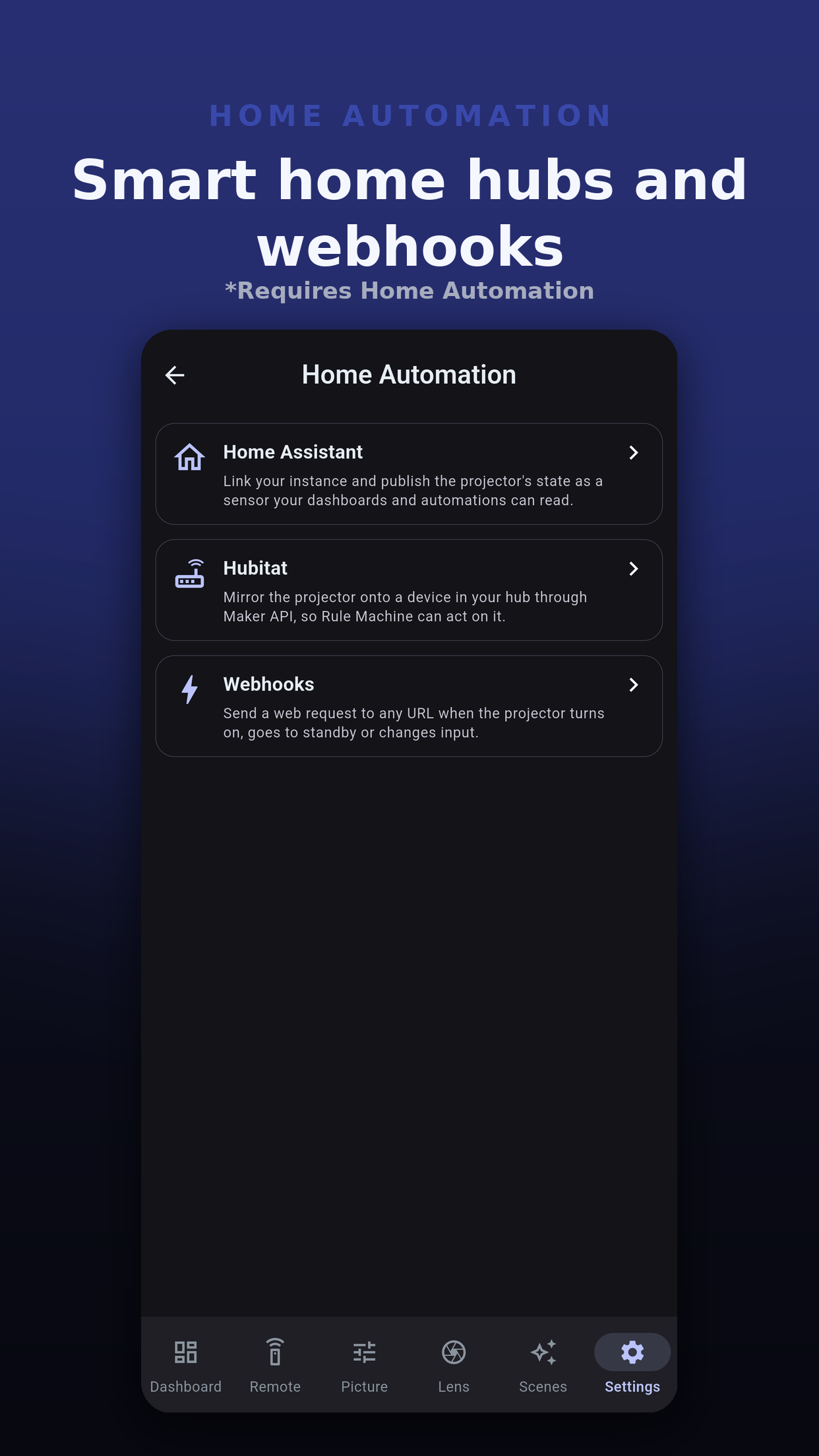
任何接受網路請求的系統:Node-RED、家用伺服器、雲端自動化。App 負責傳送,由您決定接下來發生什麼。
透過 Maker API,將電源與輸入單向鏡像到您 Hub 中的某個裝置,供 Rule Machine 據以動作。
設定 Home Assistant 自己的 JVC Projector 整合、您的情境指令碼,以及現成的儀表板。
當這台投影機發生某件事時,觸發會向您輸入的位址傳送網路請求。每台投影機都有自己的清單。點選新增觸發,然後選擇:
POST 與 PUT 會傳送 JSON 本文;GET 則不傳送。App 唯一加入的標頭是 Content-Type。不適用於該事件的欄位會被省略。
{
  "event": "input_changed",
  "projector": "Theater",
  "input": "hdmi2",
  "timestamp": "2026-11-15T20:00:00.000Z"
}
| 欄位 | 說明 |
|---|---|
event | power_on、power_off、input_changed 或 scene_recalled。 |
projector | 投影機在 App 中的名稱。 |
input | 輸入,例如 hdmi1 或 hdmi2。 |
scene_id, scene_name | 情境,用於套用情境時。 |
timestamp | 事件發生的時間,以 UTC 表示。 |
test | 只會出現在由「傳送測試」所送出的請求中,且值為 true。 |
App 會透過 Maker API,將這台投影機鏡像到您 Hubitat Hub 中的某個裝置:開機與待機,以及輸入(HDMI 1 或 HDMI 2),以該裝置接受的為準。Rule Machine 之後便能據以動作。
App 會登入 Home Assistant,將您的投影機加入其 JVC Projector 整合,把您的情境與控制項發布為指令碼,並建立儀表板。它有各自的頁面:Home Assistant 設定與 Home Assistant 儀表板。
 Projector Pilot D-ILA