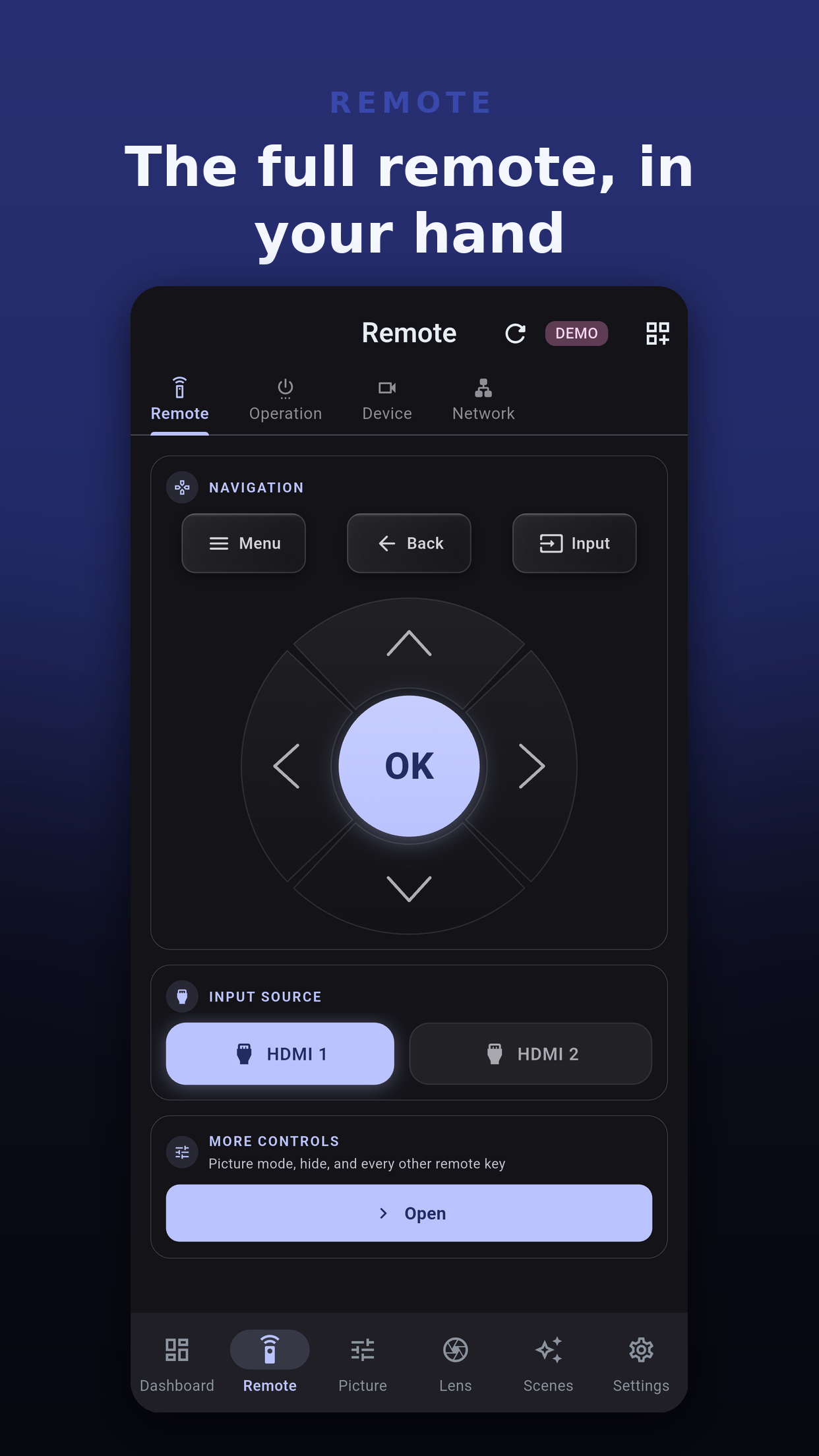
未使用 Pro 時,方向鍵(上、下、左、右、確定、返回與選單)會被計數。安裝期間您共有 20 次按壓,之後每天 3 次。Pro 則不計次數。
在 iOS 與 macOS 上不會:鑰匙圈中保有第二份副本,並採用較高的計數。在 Android 上,重新安裝後計數會重新開始,除非 Android 自己的備份還原了 App 的資料。在 Windows 上,重新安裝後會重新開始。
「更多控制」是 Pro 頁面。若您的機型可設定畫面模式,會先出現畫面模式卡片,接著是隱藏,然後是依功能分組的遙控按鍵。只會出現您機型按鍵表中記載的按鍵。
| 群組 | 範例 |
|---|---|
| 隱藏 | 隱藏、隱藏 開、隱藏 關。 |
| 內容類型與 HDR 等級 | 逐步切換內容類型與 HDR 等級的按鍵。 |
| 色彩 | 伽瑪、色溫、色彩設定檔。 |
| ISF | ISF 畫質按鍵,適用於支援的機型。 |
| 動態 | Clear Motion Drive 選單、低延遲。 |
| 鏡頭與安裝 | 鏡頭控制、光圈、變形鏡頭 A 到 D,以及用於安裝模式的設定記憶。 |
| 長寬比、選單與操作 | 長寬比按鍵、資訊、進階選單與其他選單捷徑。 |
| 測試圖樣 | 測試圖樣按鍵。 |
每一代 JVC 都有自己的按鍵表,App 會依投影機回報的機型代碼來選用。您的機型沒有的按鍵不會提供。若某個按鍵不慎送到沒有它的機型,App 不會傳送任何內容,並會指出該控制項與機型,結尾為「未傳送任何內容。」App 未列出的機型仍可使用電源、輸入與遙控按鍵。
操作頁面包含關機計時器、節能模式、觸發、隱藏節能與 Control4,適用於支援的機型。全部都屬於 Pro。
裝置頁面(Pro)有兩個區段。投影機顯示機型代碼,以及您的機型回報的其他自身讀數。訊號顯示投影機回報的輸入訊號資訊,沒有訊號時則省略。在設定中點選某台投影機,會開啟相同的詳細資料,稱為裝置資訊。
網路頁面(Pro)顯示投影機的有線區域網路設定:DHCP、IP 位址、子網路、閘道、連接埠與 MAC 位址,以您的機型所回報的為限。它們刻意設為唯讀:App 就是透過同一個網路連到投影機,所以從這裡變更位址會切斷它自己的連線。請在投影機的螢幕選單中變更,然後重新連線;快速入門說明了投影機換位址的情況。
上、下、左、右、確定、返回與選單,而且只有在按壓被傳送到已連線的投影機時才算。電源與 HDMI 1 永遠免費。
App 會顯示您的機型指令表所列出的按鍵。您的機型沒有記載的按鍵不會顯示。
可以,而且在示範投影機上的按壓絕不會被計數。
 Projector Pilot D-ILA