首頁 › 使用指南 › 鏡頭
鏡頭

鏡頭與安裝

從您的座位上調整畫面。鏡頭分頁有兩個頁面,鏡頭與安裝,只會顯示您的機型所記載的動作與設定。鏡頭控制屬於 Pro。

鏡頭頁面

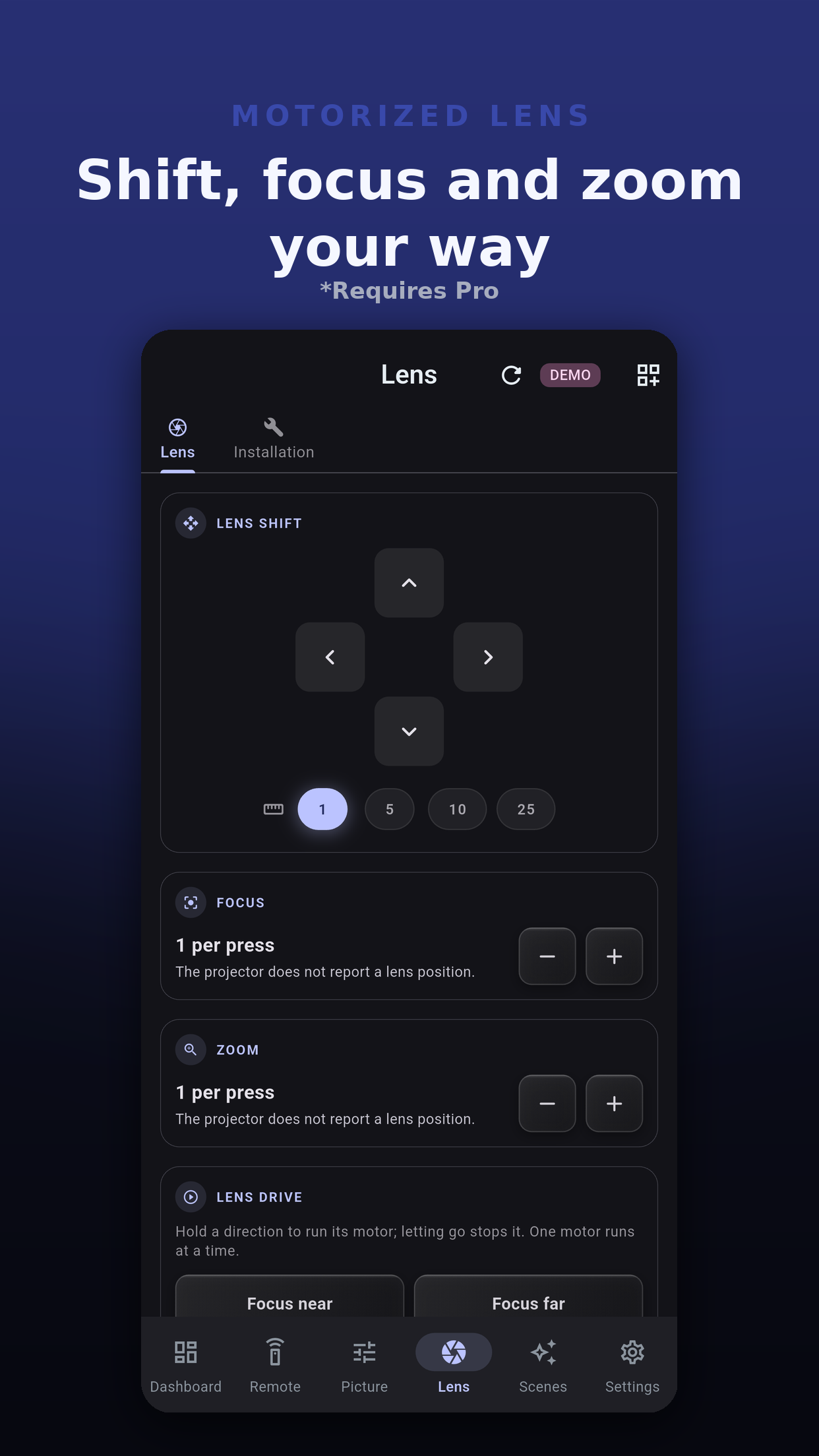
偏移、對焦與變焦

  • 鏡頭偏移。具有上、下、左、右偏移的方向板。可選擇每次按壓移動的幅度:1、5、10 或 25 步。
  • 對焦。近焦與遠焦。
  • 變焦。廣角與望遠。
  • 只有在您的機型指令表列出該動作時,才會出現對應的卡片。
Projector Pilot D-ILA 鏡頭頁面,含鏡頭偏移方向板、對焦與變焦按鈕
鏡頭驅動

按住即可驅動馬達

在支援的機型上,「鏡頭驅動」卡片會在您按住某個方向期間,持續驅動鏡頭馬達。放開即停止,且同一時間只會運轉一個馬達。這裡也有「停止」按鈕。

若停止指令未能送出,App 會告知:鏡頭可能已朝該方向移動到行程的盡頭。不會隱瞞任何事。
鏡頭在哪裡?

沒有位置讀數

JVC 投影機不會回報鏡頭位置,因此 App 不會顯示,也不會去猜測。移動鏡頭時請看著螢幕,並把滿意的位置儲存到鏡頭記憶。

鏡頭記憶

呼叫與儲存位置

鏡頭記憶把鏡頭位置儲存在投影機本身。App 會為您的機型擁有的每個欄位顯示一個記憶標籤。

  1. 呼叫:點選記憶標籤。投影機會把鏡頭移到該位置。
  2. 儲存:點選「儲存目前位置」,並在「儲存至欄位」中選擇欄位。若該欄位已有名稱,對話方塊會顯示將取代哪一個。
  3. 確認:「儲存鏡頭記憶」會再詢問一次,因為儲存會取代該欄位中原有的內容。
「儲存目前位置」只會出現在支援透過網路儲存鏡頭記憶的機型上。呼叫與儲存都屬於 Pro。
安裝頁面

投影機的設定方式

只會出現您的機型所記載的設定。遮罩與畫面位置位於畫質的顯示頁面;安裝模式與變形鏡頭的遙控按鍵,則在遙控分頁的「更多控制」中。
輕點一下完成取景

情境與 Home Assistant 中的鏡頭記憶

逐步說明

取景流程

  1. 在支援透過網路顯示測試圖樣的機型上,從設定、工具、測試圖樣顯示投影機的測試圖樣。
  2. 用大幅度的步進操作鏡頭偏移方向板先接近目標,最後幾次再改用 1 步。
  3. 用按鈕設定變焦與對焦,或在具備鏡頭驅動卡片的機型上按住某個方向。
  4. 把結果儲存到鏡頭記憶欄位,就再也不必重做一遍。
  5. 關閉測試圖樣;如果您常切換取景方式,請把鏡頭記憶卡片加入儀表板。
常見問題

鏡頭相關問題

為什麼沒有「鏡頭驅動」卡片?

只有指令表列出鏡頭驅動的機型才會出現該卡片。沒有它時,在支援的機型上,偏移、對焦與變焦按鈕仍可逐步移動鏡頭。

鏡頭記憶儲存在哪裡?

在投影機本身。App 會讀取您的機型有哪些欄位,並在那裡呼叫或儲存,因此在 App 中儲存的記憶,與投影機所保存的是同一份。

鏡頭控制免費嗎?

不免費。鏡頭偏移、對焦、變焦、鏡頭驅動與鏡頭記憶都屬於 Pro。請見價格。

下一步

繼續探索
