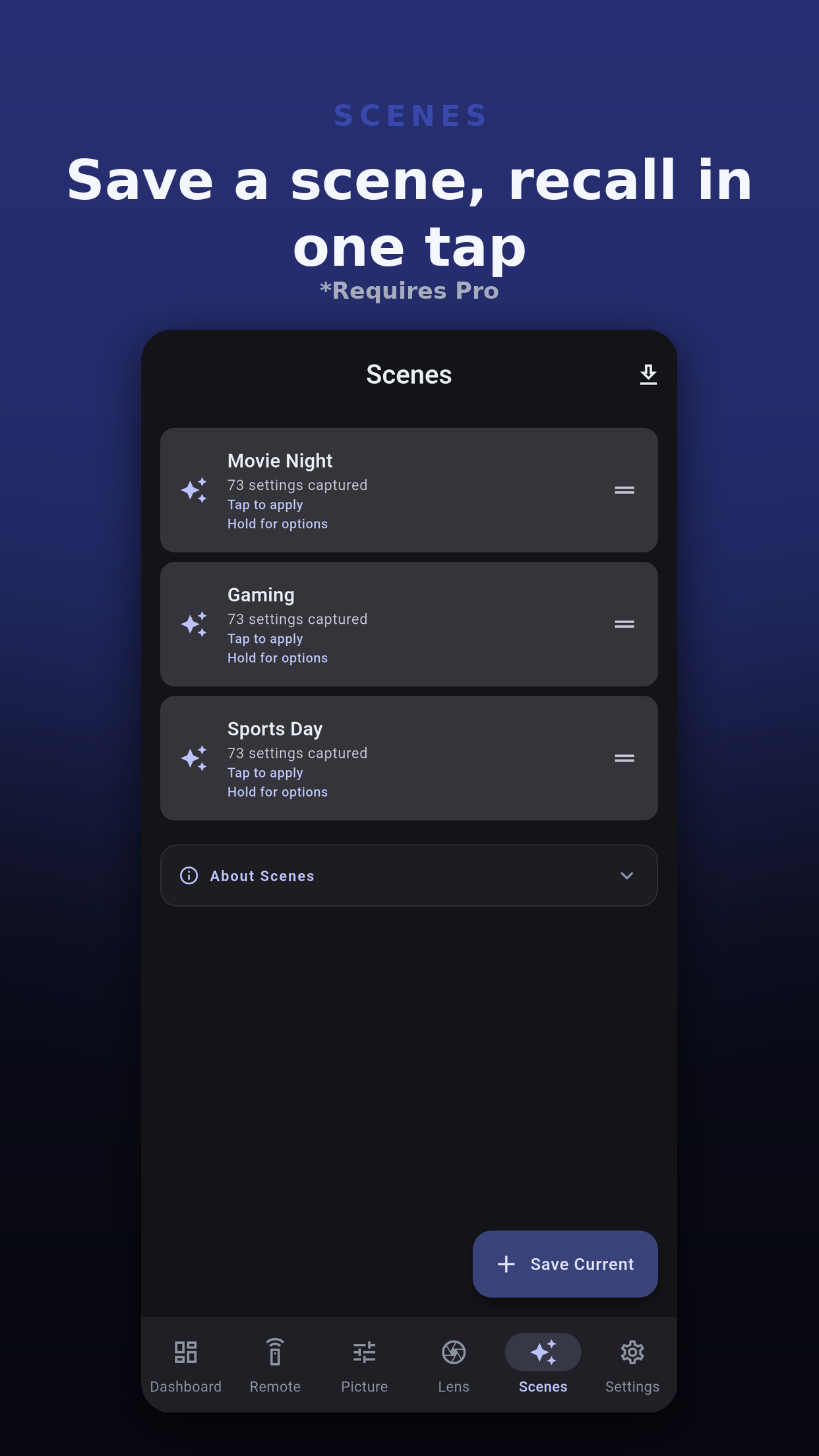
情境只會擷取您的機型提供的設定。
| 群組 | 涵蓋 |
|---|---|
| 電源 | 投影機是否應該開機。 |
| 輸入來源 | 要切換到的輸入。 |
| 色彩模式與畫質 | 畫面模式與畫質設定。 |
| 訊號與 HDR | 訊號與 HDR 設定。 |
| 光輸出量 | 光輸出量設定。 |
| 幾何校正 | 變形鏡頭設定。 |
輕點一下就會立即套用情境,不需確認。會讓投影機開機的情境,會先等投影機暖機完成,再傳送其餘設定。
完成後,報告會列出每項設定的結果,因此情境絕不會謊報它做到的事:
「匯出與分享」會把情境寫成 .ppscene 檔案,這是一個小型 JSON 檔,可以傳送到另一台裝置或給另一個人。
每個情境只包含您勾選的組別,因此小型情境只會變更它所指名的內容。
每台投影機最多 20 個。
不會。情境包含上方列出的組別。請從鏡頭分頁、儀表板的「鏡頭記憶」卡片或 Home Assistant 指令碼呼叫鏡頭記憶。
套用後的報告會把它列為「被拒絕」,情境的其餘部分仍會套用。
可以。把它匯出為 .ppscene 檔案。對方匯入時,App 會顯示哪些適用於他們的機型,哪些被略過。
 Projector Pilot D-ILA