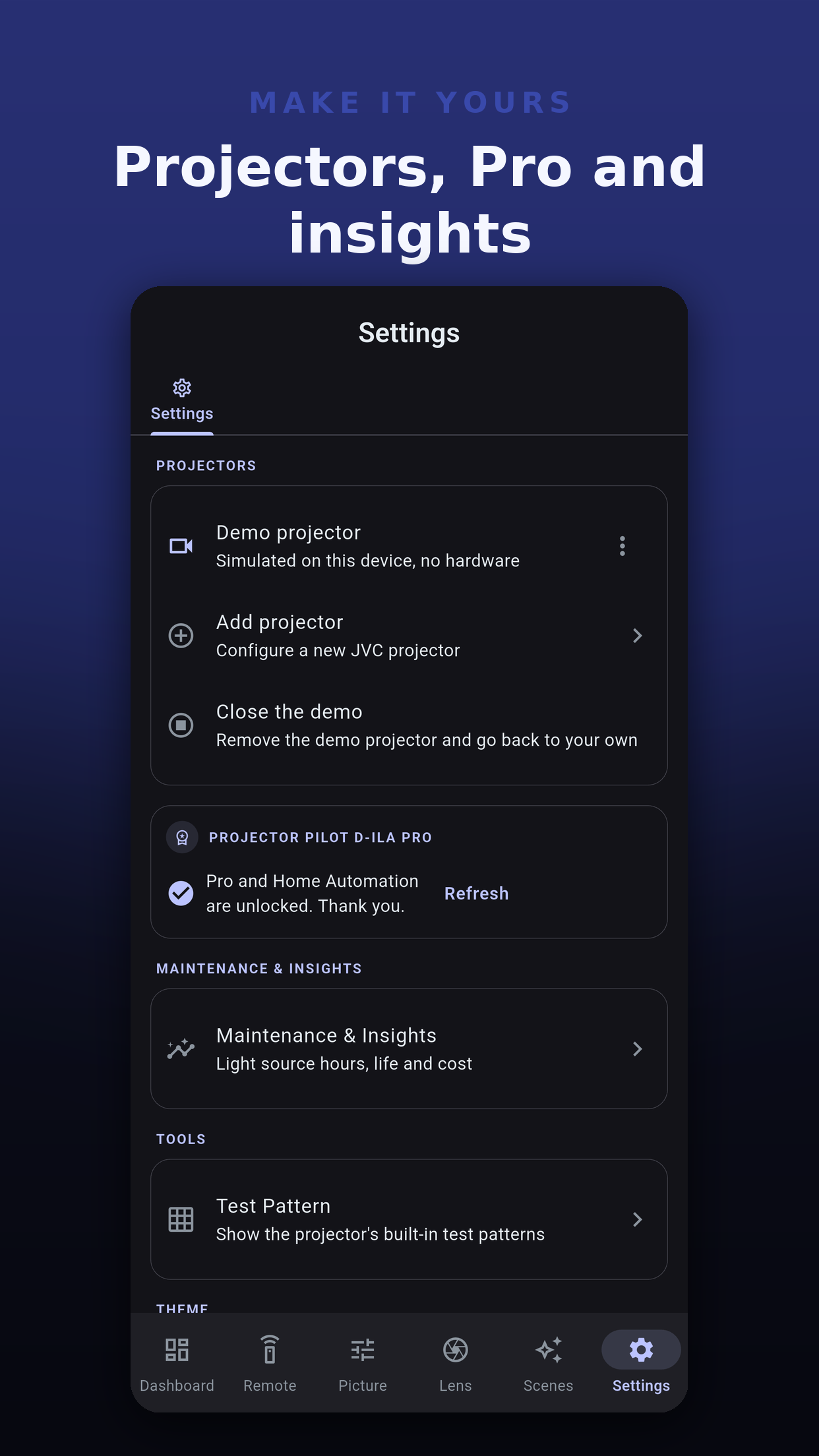
「測試圖樣」會開啟與關閉投影機內建的圖樣,適用於支援透過網路操作的機型。它是開關,不是圖樣選擇器。
若投影機不回報圖樣是否正在顯示,按鈕會說明這一點,並提議顯示它。若投影機不接受這項變更,App 會顯示「投影機未接受測試圖樣。」,而不是假裝已完成。
| 選項 | 選項 |
|---|---|
| 主題 | 淺色、深色,或 AMOLED(適用於 OLED 螢幕的純黑)。 |
| 色彩主題 | 為按鈕、滑桿與標題上色的強調色:「品牌」維持招牌靛藍,也可選擇預設色,例如森林綠、海洋藍、夕陽橙、紫水晶、石板灰或緋紅,或以十六進位色碼指定您自己的顏色。任何強調色都適用於任何佈景主題。 |
| 顯示大小 | 小、中、大或特大。 |
在桌面版上,視窗會記住它的大小與位置。
「匯出設定」會把您的 App 設定(例如佈景主題與顯示大小)寫入檔案。「匯入設定」可在重新安裝後或在另一台裝置上還原它們。
來自較新版本 App、來自不同 App,或含有 App 無法使用的值的檔案,會被拒絕,且不會變更任何內容。
經過一次確認後,清除所有設定與所有已儲存的投影機,包括它們的密碼。此操作無法復原。您的購買項目與免費導覽額度會保留,因此重設不會讓免費按壓次數重新開始。
在「關於」中點選「版本」七次,即可開啟開發人員選單。其診斷皆為唯讀檢查:連線時間、您投影機的功能,以及通訊協定探測。「匯出報告」與「複製 JSON」不含位址、連接埠、MAC 位址與密碼,因此報告可以放心寄給支援團隊。
 Projector Pilot D-ILA